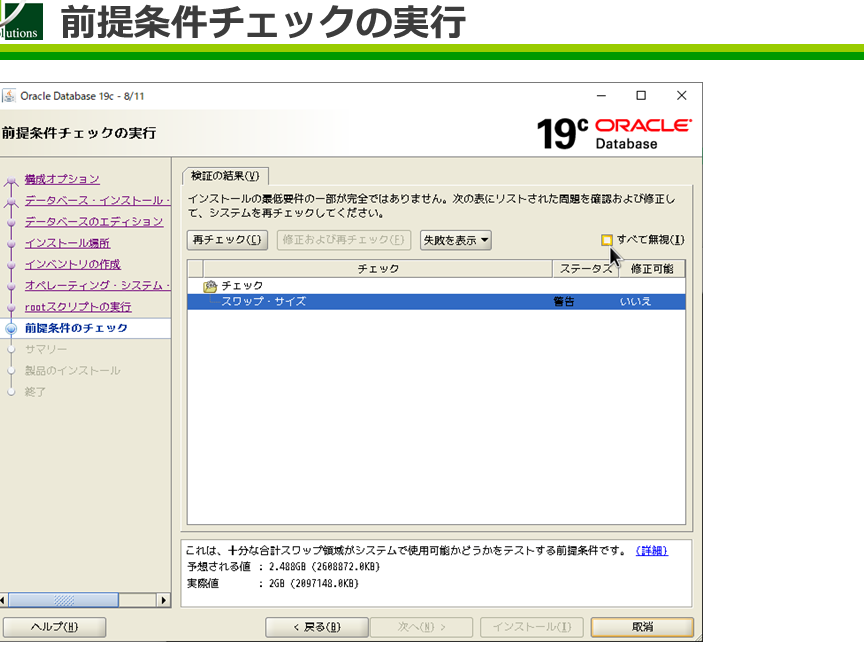
Oracle 19cのインストールは、データベース管理者や開発者にとって重要なスキルです。私たちがこのプロセスを理解することで、効率的にデータベースを運用できるようになります。特に、最新の機能やパフォーマンスの向上を活用するためには、正しいインストール手順を知ることが欠かせません。
Oracle 19c インストール概要
Oracle 19cのインストールは、データベース管理者や開発者が新しい機能や最適化を活用する上で非常に重要です。以下の手順に従って、スムーズにインストールを進めます。
- Oracleの公式サイトからOracle 19cのインストールファイルをダウンロードします。
- ダウンロードしたファイルを適切なディレクトリに展開します。
- プラットフォームに応じて、必要なソフトウェア要件を確認します。
- インストールを開始する前に、システムの環境変数を設定します。
- instgroupを作成し、Oracleユーザーを追加します。
- 必要なパッケージをインストールします。
- インストーラーを起動し、ウィザードに従います。
- データベースの構成オプションを選択します。
- インストールの進行状況を確認し、問題が無いかをチェックします。
- インストール完了後、データベースの初期設定を行います。
システム要件
Oracle 19cをインストールするには、特定のシステム要件を満たす必要があります。これにはハードウェア要件とソフトウェア要件が含まれます。以下にそれぞれの詳細を示します。
ハードウェア要件
Oracle 19cのインストールに適したハードウェア要件は以下の通りです:
- CPU: 2.0 GHz以上のプロセッサを推奨します。
- メモリ: 最低で8 GBのRAMが必要です。16 GB以上を推奨します。
- ストレージ: インストール用に十分な空き容量が必要で、最低50 GBの空きが求められます。
- ネットワーク: 安定したネットワーク接続が必要です。
ソフトウェア要件
Oracle 19cは特定のソフトウェア環境が要求されます。以下にその要件を示します:
- OS: Linux (Red Hat Enterprise Linux 7.x、Oracle Linux 7.x)またはWindows Server 2016/2019が必要です。
- パッケージ: 必要な依存パッケージがインストールされていることを確認します。
- JDK: Oracle JDK 8以降をインストールする必要があります。
インストール手順
Oracle 19cのインストールは、以下の手順に従うことで行えます。各ステップを確認して、スムーズなインストールを実現しましょう。
ダウンロードと準備
- 公式サイトにアクセス
Oracleの公式サイトからOracle 19cのインストールファイルをダウンロードします。
- アカウントにログイン
Oracleのアカウントにログインします。アカウントがない場合は、新たに作成します。
- 適切なバージョンを選択
システムに適したOracle 19cのバージョンを選択します。プラットフォームとアーキテクチャに注意します。
- ダウンロード開始
ダウンロードボタンをクリックし、インストールファイルをコンピュータに保存します。
- ダウンロード完了を確認
ファイルが正しくダウンロードされていることを確認します。
インストールの実行
- ファイルを展開
ダウンロードしたZIPファイルを適切なディレクトリに展開します。
- システム要件の確認
ハードウェアおよびソフトウェアの要件が満たされているか確認します。特にRAMやストレージに注意します。
- 環境変数の設定
Oracleを正常に動作させるための環境変数(ORACLE_HOMEやPATHなど)を設定します。
- ユーザーの作成
Oracleデータベース用の専用ユーザーを作成します。このユーザーには必要な権限を付与します。
- 必要なパッケージをインストール
Oracleが依存するパッケージを全てインストールします。これにより、インストール時のエラーを防ぎます。
- インストーラーを起動
展開したフォルダ内の「runInstaller」を実行してインストーラーを起動します。
- インストールオプションの選択
インストーラーの指示に従い、データベースの構成オプションを選択します。
- インストール進行状況の確認
インストールの進行状況を確認します。問題があれば、画面の指示に従って対処します。
- 初期設定の実施
インストール完了後にデータベースの初期設定を行います。リスナーの設定なども含まれます。
インストール後の設定
インストール後の設定は、Oracle 19cの効果的な運用に不可欠です。以下の手順に従うことで、初期設定とデータベースの作成が容易になります。
初期設定
初期設定には、以下のステップがあります。
- Oracleユーザーの確認: システムに適切なユーザーが存在することを確認します。通常は「oracle」というユーザーが使用されます。
- 環境変数の設定: 以下の環境変数を設定します。
- ORACLE_HOME_PATH: インストールディレクトリのパス。
- PATH: Oracleのbinディレクトリを追加。
- LD_LIBRARY_PATH: Oracleのlibディレクトリを追加。
- リスナーの設定: リスナー設定ファイル(listener.ora)を確認し、必要に応じて修正します。リスナーはデータベースへの接続を管理します。
- リスナーの起動: コマンド「lsnrctl start」を使用してリスナーを起動します。
- データベースの初期化: コマンド「sqlplus / as sysdba」でSQL*Plusに接続し、初期化パラメータを設定します。
データベースの作成
データベースの作成は、以下の手順で行います。
- SQL*Plusの起動: コマンド「sqlplus / as sysdba」でSQL*Plusを開きます。
- データベースの生成: 以下のコマンドを入力して新しいデータベースを作成します。
- ユーザーの作成: 以下のコマンドを使用して、管理者ユーザーを作成します。
- 権限の付与: 作成したユーザーに必要な権限を付与します。
- データベースの設定: 初期パラメータやオプションを設定します。
CREATE DATABASE mydbname;
CREATE USER myadmin IDENTIFIED BY password;
GRANT CONNECT, RESOURCE TO myadmin;
よくあるトラブルシューティング
Oracle 19cのインストール中にはさまざまな問題が発生することがあります。ここでは、よくあるトラブルとその解決策を提示します。
- インストールファイルのダウンロードエラー: Oracleの公式サイトから正しいバージョンを選び、再度ダウンロードしてください。
- 環境変数の設定ミス: 環境変数PATHやORACLE_HOMEが正しく設定されているか確認し、必要に応じて修正します。
- 依存パッケージの不足: インストール時に必要なパッケージがインストールされているかチェックします。Linuxの場合は、yumコマンドで不足パッケージをインストールできます。
- インストーラーの起動失敗: インストーラーを管理者権限で実行し、必要に応じてシステム要件を再確認します。
- データベースの初期化エラー: SQL*Plusを使用してエラーメッセージを確認し、対処方法を検討します。
- リスナーの設定に関する問題: listener.oraを開いて設定が正しいか、再起動を試します。
- パフォーマンスの不具合: スペックが満たされているか再確認し、リソースの利用状況を監視します。
Conclusion
Oracle 19cのインストールは私たちのデータベース管理において重要なステップです。正しい手順を踏むことで、効率的な運用が可能になり、最新の機能を最大限に活用できるようになります。インストール後の設定やトラブルシューティングも忘れずに行いましょう。
これにより、Oracle 19cを効果的に運用し、ビジネスの成長を支える強力なデータベース環境を構築できます。私たちの知識とスキルを活かして、成功に向けた第一歩を踏み出しましょう。