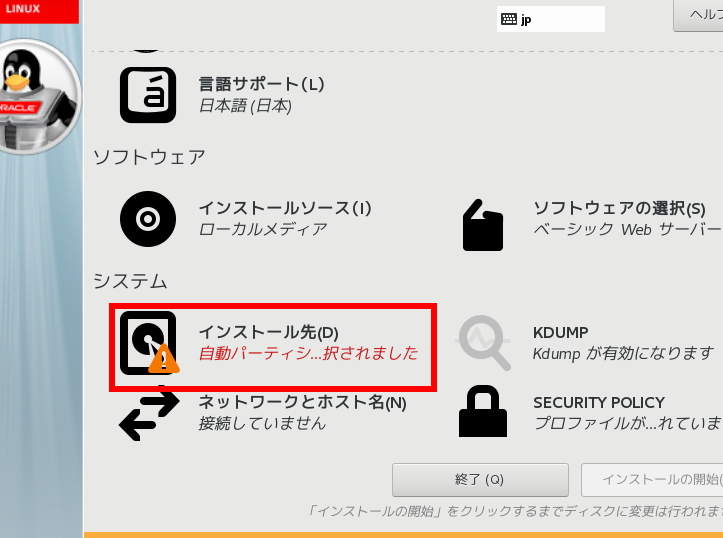
Oracle Linuxは、安定性とパフォーマンスに優れたオペレーティングシステムとして、多くの企業に利用されています。私たちは、Oracle Linuxのインストールプロセスがどれほど簡単であるかを知っておくべきです。これを理解することで、システム管理や開発環境の構築がスムーズに進むでしょう。
Oracle Linux インストールとは
Oracle Linuxのインストールは、システム管理や開発に最適な環境を構築するための重要なステップです。簡単で確実なプロセスを経て、我々はこの強力なオペレーティングシステムを利用できます。以下の手順に従うことで、スムーズにOracle Linuxをインストールできます。
- 公式サイトからISOファイルをダウンロードする。 Oracleの公式サイトにアクセスし、Oracle Linuxの最新版を選択してダウンロードします。
- ブート可能なUSBドライブを作成する。 ダウンロードしたISOファイルを使用して、USBドライブを作成します。RufusやEtcherなどのツールを利用すると便利です。
- PCをUSBから起動する。 BIOS設定に入り、起動順序を変更してUSBドライブから起動します。
- インストールオプションを選択する。 起動後、画面に表示される指示に従って「Oracle Linuxのインストール」を選択します。
- パーティション設定を行う。 インストール対象のディスクを選び、適切なパーティション設定を行います。自動分割を選ぶこともできます。
- インストールを開始する。 設定が完了したら、インストールを開始し、進行状況を確認します。
- 初期設定を行う。 インストール後、初回起動時にユーザー名やパスワードなどの基本設定を行います。
- 必要なソフトウェアをインストールする。 開発や管理用に必要なパッケージを追加でインストールし、環境を整えます。
事前準備
Oracle Linuxをインストールする前にいくつかの準備が必要です。以下に、準備ステップを詳細に説明します。
システム要件
Oracle Linuxのインストールには、特定のシステム要件があります。これらを確認することで、インストールがスムーズに進行します。システム要件は以下の通りです。
- プロセッサ: 64ビットのCPUが必要です。
- メモリ: 最低1GBのRAM、推奨は2GB以上です。
- ディスクスペース: 最低10GBの空き容量が必要です。
- ネットワーク: インターネット接続が推奨されます。
これらの要件を満たすことで、最適なパフォーマンスを得られます。
インストールメディアの作成
インストールメディアの作成は非常に重要です。正しい手順を踏むことで、インストールが円滑に進みます。以下の手順でインストールメディアを作成します。
- ISOファイルのダウンロード: Oracleの公式サイトから最新のISOイメージをダウンロードします。
- USBドライブの準備: 使用するUSBドライブをPCに接続します。
- USBドライブをフォーマット: FAT32形式でUSBドライブをフォーマットします。
- ISOファイルを書き込む: Rufusなどのツールを使用して、ISOファイルをUSBドライブに書き込みます。
- 作成完了: 書き込みが完了したら、USBドライブを安全に取り出します。
インストール手順
Oracle Linuxのインストールはシンプルであり、適切な手順を踏むことでスムーズに進められる。以下の手順に従って、インストールを完了させましょう。
ネットワークインストール
ネットワークを介してOracle Linuxをインストールする場合、次の手順を実行します。
- ISOイメージを公式サイトからダウンロードする。 最新のOracle LinuxのISOファイルを取得する。
- ブート可能なUSBドライブを用意する。 USBドライブのフォーマットを行い、ISOファイルを写す。
- PCのBIOS設定を変更する。 USBドライブからの起動を優先する設定にする。
- PCをUSBドライブから起動する。 起動時に適切なキーを押す(例: F12など)。
- Oracle Linuxのインストールメニューを選択する。 表示されたメニューからインストールオプションを選ぶ。
- ネットワーク接続を確認する。 必要に応じてWi-Fiや有線ネットワークに接続する。
- インストール手順に従う。 パーティション設定やソフトウェアの選択を行う。
- インストールを開始する。 全ての設定を確認後、インストールを実行する。
オフラインインストール
オフラインインストールを行う際にも、手順は同様に重要です。以下の手順を参考にしてください。
- ダウンロードしたISOファイルを用意する。 事前に適切なバージョンを取得しておく。
- ブート可能なUSBドライブを作成する。 同様にUSBドライブをフォーマットし、ISOファイルをコピーする。
- PCのBIOS設定を調整する。 USBからの起動を最優先にする。
- USBドライブからPCを起動する。 指定されたキーを押してブートメニューを表示する。
- インストールプロセスを選択する。 インストールオプションを選び、進める。
- パーティション設定を行う。 必要な場合は新しいパーティションを作成する。
- インストールを開始する。 設定を確認し、問題がなければ実行する。
インストール後の設定
Oracle Linuxをインストールした後、システムの基本設定やセキュリティ強化が重要です。これらの準備を行うことで、安定したオペレーティングシステムを得られます。
基本設定
Oracle Linuxの基本設定をするためには、以下の手順に従います。
- システムの更新を行う。ターミナルを開き、以下のコマンドを入力します。
“`
sudo dnf update
<ol start="2">

<li><strong>必要なソフトウェアをインストールする。</strong>例えば、開発環境が必要な場合、次のコマンドを使います。</li>

</ol>
sudo dnf install gcc make
<ol start="3">

<li><strong>ユーザーアカウントを追加する。</strong>新しいユーザーを作成するには、以下のコマンドを使用します。</li>

</ol>
sudo adduser username
<ol start="4">

<li><strong>ホスト名を設定する。</strong>次のコマンドでホスト名を変更できます。</li>

</ol>
sudo hostnamectl set-hostname newhostname
### セキュリティの強化


セキュリティの強化は、システムを守るために重要です。以下の手順でしっかり対策を講じましょう。


<ol>

<li><strong>ファイアウォールを設定する。</strong>次のコマンドでFirewalldを有効にします。</li>

</ol>
sudo systemctl start firewalld
<ol start="2">

<li><strong>必須のポートを開放する。</strong>例えば、SSH用のポートを開けるには以下を実行します。</li>

</ol>
sudo firewall-cmd –permanent –add-service=ssh
<ol start="3">

<li><strong>SELinuxを有効にする。</strong>SELinuxの設定を確認して有効にします。</li>

</ol>
sestatus
<ol start="4">

<li><strong>定期的なバックアップを設定する。</strong>重要なデータを保護するために、バックアップスクリプトを作成します。</li>

</ol>
これらの設定を行うことで、Oracle Linuxのシステムは攻撃に対して強固になります。必要な設定を実施して、安心してシステムを運用しましょう。トラブルシューティング
Oracle Linuxのインストール中に問題が発生することがあります。ここでは、一般的な問題とその対策について説明します。
よくある問題と対策
- インストールメディアが認識されない場合:USBドライブが正しく作成されているか確認します。ISOファイルが完全にダウンロードされているか、また、USBドライブ自体が正常であるかをチェックします。
- インストールが進まない場合:BIOS設定でブートオーダーがUSBドライブになっているか確認します。他のデバイスが優先されていないかも見てみます。
- ネットワーク接続ができない場合:接続設定が正しいかどうか確認します。有線接続ならケーブルが正常か、無線接続ならSSIDとパスワードが正確か確認します。
- パーティションの設定エラー:他のOSと共存させる場合、空きスペースが十分か確認します。また、パーティションのサイズを正しく設定しているか見直します。
- インストール後の再起動が失敗する場合:BIOS設定の見直しが必要かもしれません。ブートデバイスが正しく設定されているか確認します。
結論
Oracle Linuxのインストールは私たちにとって非常に有益なプロセスです。安定性とパフォーマンスに優れたこのオペレーティングシステムを導入することで、システム管理や開発がよりスムーズに進むでしょう。
私たちは、事前準備やインストール手順をしっかりと理解することで、効率的な環境構築が可能になります。インストール後の基本設定やセキュリティ強化も忘れずに行い、安心して運用できるシステムを実現しましょう。
トラブルシューティングの知識も役立ちます。問題が発生した際には、冷静に対処し、スムーズなインストールを目指しましょう。Oracle Linuxの導入を通じて、私たちの技術力をさらに向上させていきたいですね。