私たちが日常的に使用するブラウザの中で、Firefoxは多くの人に愛されています。しかし、時には他のブラウザに切り替えたくなることもありますよね。そんな時に必要なのがmac Firefox アンインストールの方法です。簡単にアンインストールできるなら、すぐにでも試してみたいと思いませんか?
Mac Firefox アンインストール の方法
MacでFirefoxをアンインストールするのは簡単です。以下に示す手順に従えば、スムーズに行えます。
アンインストールの準備
- Firefoxを終了させる
Firefoxが開いている場合は、まずアプリを閉じます。
- アプリケーションフォルダを開く
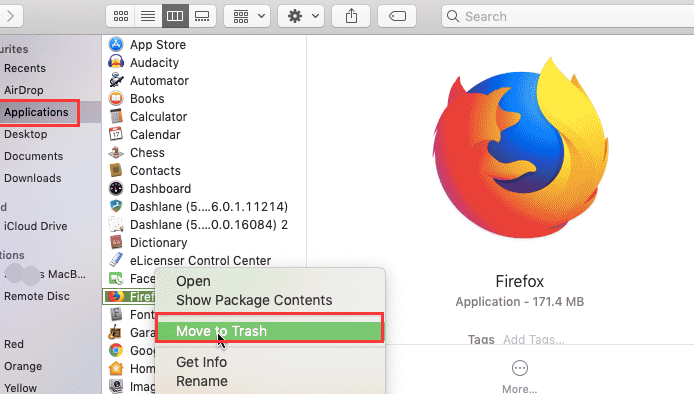
Finderを開き、左側のメニューから「アプリケーション」を選択します。
アンインストール手順
- Firefoxを見つける
アプリケーションフォルダ内で「Firefox」アイコンを探します。
- Firefoxをゴミ箱に移動する
Firefoxアイコンをクリックし、アプリをドラッグしてゴミ箱に移動します。
- ゴミ箱を空にする
Dockのゴミ箱アイコンを右クリックし、「ゴミ箱を空にする」を選択します。この操作で、Firefoxが完全に削除されます。
- 関連ファイルを削除する
- 「~/Library/Application Support/」に移動し、Firefox関連のフォルダを探して削除します。
- 「~/Library/Caches/」内のFirefoxキャッシュも削除します。
アンインストール後の処理
Firefoxをアンインストールした後、残存データの確認やキャッシュのクリアが必要になります。これにより、不要なファイルが残らず、システムが効率的に動作します。以下は、各ステップに分けた具体的な手順です。
残存データの確認
残存データ確認の手順は以下の通りです。
- Finderを開く。画面下のDockからFinderアイコンを選択します。
- 「移動」メニューをクリック。画面上部のメニューバーから「移動」を選びます。
- 「ライブラリ」フォルダを開く。「移動」メニューを押しながら「Option」キーを押すと、「ライブラリ」が表示されます。
- 「Application Support」フォルダを探す。ライブラリ内にある「Application Support」フォルダを開きます。
- Firefox関連のフォルダを削除。「Firefox」または「Mozilla」フォルダを見つけ、ゴミ箱に移動します。
キャッシュのクリア
キャッシュのクリアを行うことで、保存されたデータが削除され、ブラウザの動作が軽くなります。具体的な手順は次の通りです。
- Finderを開く。再度、Finderアイコンからスタートします。
- 「移動」メニューを選択。メニューバーから「移動」を選びます。
- 「ライブラリ」フォルダにアクセス。先ほどと同じ手順で「ライブラリ」を開きます。
- 「Caches」フォルダを見つける。ライブラリ内の「Caches」フォルダを探して開きます。
- Firefoxのキャッシュを削除。「org.mozilla.firefox」フォルダを探し、削除します。
代替ブラウザの提案
Firefoxをアンインストールした後、他のブラウザに切り替えたくなることもあります。ここでは、人気のある代替ブラウザとしての選択肢を紹介します。
推奨ブラウザリスト
- Google Chrome
- Safari
- Microsoft Edge
- Brave
- Opera
各ブラウザの特徴
- Google Chrome: 高速なページ読み込み、豊富な拡張機能を備えており、Googleサービスとの統合がスムーズです。
- Safari: macOSに最適化されており、バッテリー寿命を延ばす機能があります。プライバシー保護にも配慮されています。
- Microsoft Edge: Chromiumベースで、スピードと効率性が優れており、情報の保護機能も強化されています。
- Brave: 広告をブロックし、プライバシーを重視するユーザーに最適です。ページの読み込みも迅速です。
- Opera: 独自のVPN機能や内蔵広告ブロッカーを提供しており、特にセキュリティに関心がある方に向いています。
トラブルシューティング
Firefoxのアンインストール中に問題が発生することがあります。以下は、よくある問題とその解決策です。
よくある問題
- Firefoxが正常にアンインストールできない
アンインストールプロセスが途中で止まる場合、アプリケーションがバックグラウンドで動作している可能性があります。これを解決するためには、まず全てのFirefoxタブとウィンドウを閉じる必要があります。
- 残存ファイルが削除できない
ライブラリフォルダ内の関連フォルダが削除できない場合、アクセス権の設定が影響していることがあります。この場合は、管理者権限で操作を行うことが必要です。
- 他のブラウザが動作しない
Firefoxをアンインストールした後に他のブラウザがエラーを出す場合、システム設定に問題があるかもしれません。この際は、キャッシュをクリアしたり、ブラウザ設定をリセットする方法が考えられます。
問題解決のヒント
- 全てのFirefoxウィンドウを閉じる。 アンインストールを行う前に、動作中のタブやウィンドウを確認します。
- ゴミ箱を空にする。 Firefoxアンインストール後、ゴミ箱を定期的に空にすることで、不要なデータを除去できます。
- ライブラリフォルダを確認する。 Finderで「移動」→「ライブラリ」を選び、関連ファイルを手動で削除してください。
- 他のブラウザの設定を確認する。 他のブラウザが利用できない場合、設定に問題がないか見直します。
- ウイルス対策ソフトの確認。 アンインストール中にソフトウェアが干渉している場合があるため、無効にすることもあります。
Conclusion
Firefoxのアンインストールは簡単で手早く行えます。私たちが紹介した手順を踏むことで、不要なファイルを残さずにスムーズに作業を進められます。アンインストール後は他のブラウザへの切り替えも視野に入れつつ、新たなブラウジング体験を楽しんでいきましょう。
もしアンインストール中に問題が発生しても、私たちが提案したトラブルシューティング方法を試すことで解決できるはずです。快適なインターネット環境を維持するために、必要な手続きをしっかり行っていきましょう。