私たちの生活の中で、動画制作はますます身近なものになっています。特に、AppleのiMovieは、初心者からプロまで幅広いユーザーに支持されています。直感的なインターフェースと豊富な機能を備えたiMovieは、誰でも簡単に魅力的な動画を作成できるツールです。私たちもこのアプリを使って、思い出の瞬間やクリエイティブなプロジェクトを形にしてきました。
iMovieの概要
iMovieは、Appleが提供する動画編集ソフトウェアで、初心者からプロまで多くのユーザーに利用されています。直感的な操作性と多彩な機能により、誰でも簡単に動画を制作できます。ここでは、iMovieの基本的な情報とその主な機能について詳しく説明します。
iMovieとは何か
iMovieは、Appleデバイス専用の動画編集アプリケーションです。Mac、iPhone、およびiPadに対応しており、ユーザーは簡単に動画を作成できます。特に、ドラッグ&ドロップのインターフェースは、初心者でも使いやすい設計です。また、iMovieは無償でダウンロード可能で、豊富なテンプレートやエフェクトを提供します。
主な機能
iMovieには、多くの便利な機能が搭載されています。以下は、その一部です。
- トリミング機能: 動画の不要な部分を簡単にカットできます。
- フィルター: スタイリッシュな見た目を実現するためのフィルターがあります。
- 音声編集: 音楽やナレーションを追加し、音量調整が可能です。
- タイトル追加: テキストを動画に組み込むことで、メッセージを伝えられます。
- トランジション効果: シーン間の移行をスムーズにするトランジションがあります。
- 高解像度出力: HD品質で動画を保存・共有できます。
iMovieのインターフェース
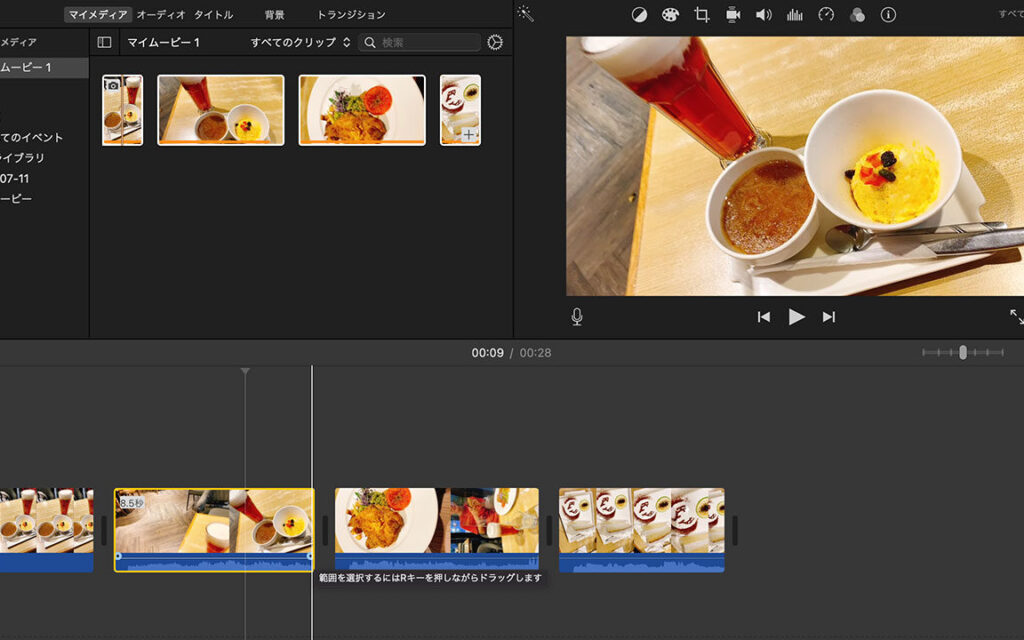
iMovieのインターフェースは直感的で使いやすく、特に初心者にとって魅力的なデザインです。私たちが気に入るさまざまな機能に簡単にアクセスできます。
ユーザビリティ
iMovieのユーザビリティは、シンプルな操作性に支えられています。以下のポイントがその特徴です。
- ドラッグ&ドロップでメディアを簡単に配置できる。
- タイムラインには、編集作業のすべてが視覚的に表示される。
- 直感的なボタンでエフェクトやフィルターの適用がスムーズ。
- テンプレートやテーマを使って、すばやくプロフェッショナルな仕上がりにできる。
- 音声や音楽の編集が簡単で、直観的な操作が可能。
ユーザビリティの工夫により、私たちの動画制作がさらにスムーズになるのです。
サポートするフォーマット
iMovieは、さまざまなメディアフォーマットに対応しています。これにより、幅広い素材を活用可能です。次のフォーマットをサポートしています。
iMovieの撮影と編集機能
iMovieの撮影と編集機能は、魅力的な動画を作成するための重要な要素です。私たちは、このアプリの特徴を深く掘り下げて、手順を具体的に説明します。
ビデオクリップのインポート
ビデオクリップをiMovieにインポートするプロセスはシンプルです。以下の手順を実行します。
- iMovieを起動します。
- 新しいプロジェクトを作成します。「プロジェクト」を選択し、「+」ボタンをタップ。
- 「メディアをインポート」を選択します。ライブラリからインポートしたいビデオクリップを見つけます。
- ビデオクリップを選びます。選択したら、「インポート」をクリック。
- インポートされたビデオクリップをプロジェクトのタイムラインにドラッグします。
この手順で、必要なビデオクリップを簡単に取り込むことができます。
編集ツールの使い方
iMovieの編集ツールは、ユーザーに直感的な操作を提供します。以下のステップで使い方を確認します。
- タイムライン上のクリップを選択します。選択したクリップが強調表示されます。
- 編集メニューを表示します。右上のメニューアイコンをタップ。
- 「トリム」を選択します。クリップの開始点と終了点を調整。
- 「フィルター」を適用します。クリップの見た目を変えるオプション。
- 「音声編集」を行います。オーディオの音量やバランスを調整。
- タイトルやトランジションを追加します。必要な部分に適用し、プロフェッショナルな仕上がりを実現。
iMovieのエクスポートと共有
iMovieで作成した動画のエクスポートや共有は、スムーズなプロセスです。ここで、具体的な手順を示します。
出力オプション
iMovieには、様々な出力オプションがあります。以下の手順で簡単に設定できます。
- プロジェクトを開く。 作成した動画を確認します。
- 右上の「共有」ボタンを押す。 画面上にアイコンが表示されます。
- 「ファイル」を選択。 出力形式を選ぶためのメニューが開きます。
- 動画の解像度を選ぶ。 標準、720p、1080pなど、希望の解像度を選択します。
- 出力先を決める。 デスクトップや特定のフォルダなど、保存場所を指定します。
- 設定を確認し、「次へ」をクリック。 最後の確認をします。
- ファイル名を入力し、「保存」を押す。 エクスポートが始まります。
共有方法
動画を友達や家族と共有する方法もシンプルです。以下のステップに従ってください。
- 「共有」ボタンを再度押す。 先程と同様のアイコンが現れます。
- 希望の共有プラットフォームを選択。 YouTubeやFacebookなど、利用したいプラットフォームを選びます。
- アカウントにログインする。 必要に応じてログイン情報を入力します。
- タイトルや説明文を追加。 動画が閲覧されやすくなるような内容を記入します。
- 「共有」ボタンを押す。 これで、動画が選んだプラットフォームにアップロードされます。
iMovieのメリットとデメリット
iMovieを使用する際のメリットとデメリットを明確に理解することが重要です。ここでは、iMovieの強みと弱みを見ていきます。
メリット
- 初心者に優しいインターフェース
iMovieは直感的なデザインで、初めてのユーザーでも簡単に使用できます。
- 豊富な機能
ビデオトリミングや音声編集など、様々な編集機能が揃っています。特に、フィルターやトランジション効果はプロフェッショナルな仕上がりに貢献します。
- 高解像度での出力
作成した動画を高解像度でエクスポートできるため、クオリティの高い作品を提供できます。
- 多様なフォーマットへの対応
MP4やMOVなど複数のビデオフォーマット、MP3やWAVなどのオーディオフォーマットに対応しています。
- 共有の簡単さ
作成した動画をソーシャルメディアやメールでスムーズに共有できます。友達や家族と簡単に思い出を分かち合える利点があります。
デメリット
- Appleデバイス専用
iMovieはApple製品でしか使用できません。他のプラットフォームでは利用できないため、利用できないユーザーがいます。
- 機能の限界
プレミアプロなどのプロ向けソフトと比べると、高度な機能が不足している場合があります。特に、複雑なビデオ制作には制約があるかもしれません。
- エクスポート時間
高解像度での出力時にはエクスポートに時間がかかることがあります。大きなプロジェクトでは待つ必要が生じます。
- 保存先の制約
プロジェクトの保存先に関して、特定の条件があるため、自由度が制限される場合があります。
- インターネット接続の必要性
結論
iMovieは私たちにとって動画制作の強力なツールです。直感的なインターフェースと豊富な機能を活用することで誰でも魅力的な動画を簡単に作成できます。特にAppleデバイスを使用している私たちにとっては、手軽に始められる点が大きな魅力です。
初心者からプロフェッショナルまで幅広いニーズに応えるiMovieは、思い出を形にするだけでなくクリエイティブなプロジェクトにも最適です。動画制作を楽しむことで、私たちの表現力がさらに広がることでしょう。