ビジネスコミュニケーションの効率化を図るために、多くの企業がチャットツールを導入しています。その中でも特に注目されているのがChatworkのダウンロードです。私たちがこのプラットフォームを選ぶ理由は、シンプルで使いやすいインターフェースと、チームのコラボレーションを強化する多機能性にあります。
Chatwork ダウンロードの概要
Chatworkのダウンロードは、スムーズなビジネスコミュニケーションのための第一歩です。以下の手順に従って、簡単にChatworkをダウンロードできます。
- 公式サイトにアクセスする。 Chatworkの公式サイト(https://www.chatwork.com)に移動します。
- ダウンロードページを見つける。 メニューから「ダウンロード」リンクをクリックします。
- OSを選択する。 自分のデバイスに合ったOS(Windows, macOS, iOS, Android)を選択します。
- ダウンロードボタンをクリックする。 選択したOSのダウンロードボタンをクリックして、インストールファイルを取得します。
- インストールファイルを実行する。 ダウンロードしたファイルを開き、インストール手順に従います。
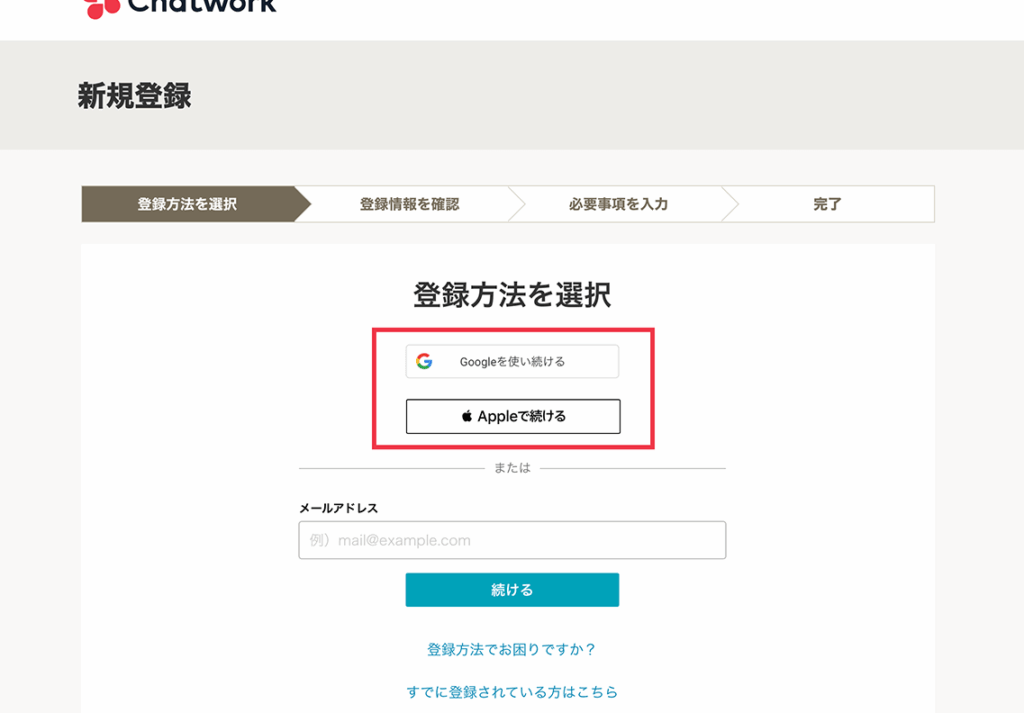
- アカウント情報を入力する。 インストール後、サインインしてアカウント情報を入力します。新規登録も可能です。
- 利用を開始する。 初回ログイン後、Chatworkの機能を利用できるようになります。
Chatwork アプリの特徴
Chatworkアプリには多くの特徴があり、ビジネスコミュニケーションの効率性を高める機能が備わっています。以下に、その重要なポイントを挙げます。
使いやすさ
- シンプルなデザイン: ユーザーは直感的に操作でき、初めての利用者でも戸惑うことがありません。
- マルチプラットフォーム対応: PC、スマートフォン、タブレットのいずれからもアクセスできるため、場所を選ばず利用できます。
機能の充実
- チャット機能: チーム内でリアルタイムにメッセージの送受信が可能で、業務の迅速化に貢献します。
- タスク管理: プロジェクトの進行状況を把握しやすく、タスクを効率的に管理できます。
- ファイル共有: ドキュメントや画像をすぐに共有でき、協力作業がスムーズに行えます。
Chatwork ダウンロード手順
PC版のダウンロード
- 公式サイトにアクセスする: Chatworkの公式ウェブサイトに移動します。
- OSを選択する: WindowsまたはMacのバージョンを選びます。
- ダウンロードボタンをクリックする: 選択したOSのダウンロードボタンをクリックします。
- インストーラーを実行する: 取得したインストーラーをダブルクリックして実行します。
- 指示に従ってインストールする: 画面の指示に従い、インストールを完了させます。
- アカウント情報を入力する: インストール後、初回ログイン時にアカウント情報を入力します。
- 機能を利用開始する: ログインが成功したら、Chatworkの各機能を使用できます。
モバイル版のダウンロード
- アプリストアにアクセスする: iOSの場合はApp Store、Androidの場合はGoogle Playに移動します。
- 検索バーを使う: 「Chatwork」と入力して検索します。
- アプリを選択する: 検索結果からChatworkのアプリを見つけます。
- ダウンロードボタンをタップする: アプリ詳細ページにて、ダウンロードまたはインストールを選択します。
- アプリを起動する: ダウンロードが完了したら、アプリを開きます。
- アカウント情報を入力する: 初回使用時に、アカウント情報を入力します。
- ビジネスコミュニケーションを始める: ログイン後、各機能にアクセスして業務を円滑に進めることができます。
Chatwork ダウンロード後の設定
Chatworkをダウンロードした後、アカウント作成と初期設定が必要です。これにより、アプリを最適に利用できます。以下の手順を追って設定を完了させましょう。
アカウント作成
- Chatworkアプリを開きます。
- 「アカウントを作成」を選択します。
- メールアドレスを入力します。
- 必要情報(名前やパスワードなど)を入力します。
- 利用規約に同意します。
- 「登録」ボタンをクリックします。
- 確認メールのリンクをクリックして、アカウントを有効化します。
初期設定
- アカウントにログインします。
- プロフィール情報を更新します。
- チームを作成または参加します。
- 必要な設定(通知、テーマ、言語)をカスタマイズします。
- 必要なタスクやプロジェクトを作成します。
Conclusion
Chatworkのダウンロードはビジネスコミュニケーションを一新する大きなステップです。私たちはこのツールを使うことでチームの協力を強化し業務の効率を向上させることができます。シンプルなインターフェースと多機能性は、どんな環境でも使いやすさを提供します。
アカウント作成や初期設定もスムーズで、すぐに業務に取り掛かれるのが大きな魅力です。これからChatworkを活用し、私たちのビジネス環境をさらに向上させていきましょう。