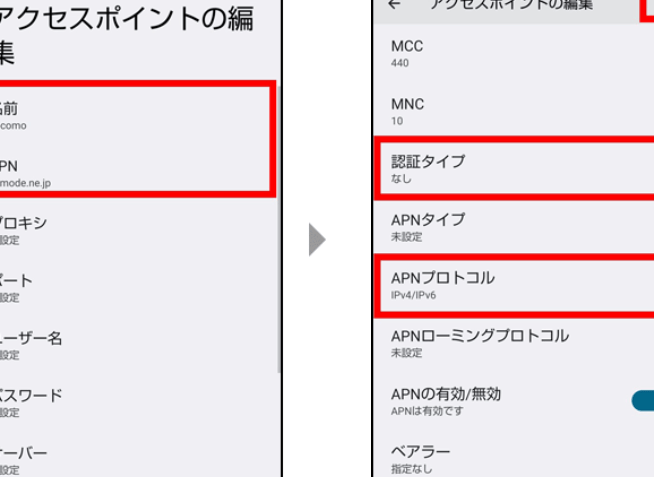
スマートフォンを使う上で、**ドコモのAPN設定**は非常に重要です。正しい設定をすることで、快適なインターネット接続が実現します。しかし、多くの人がこの設定を見落としてしまいがちです。私たちは、ドコモユーザーがスムーズにネットを楽しむために、APN設定の手順を分かりやすく解説します。
ドコモ APN設定の基本
正しいAPN設定が、快適なインターネット接続を実現します。ここでは、APNの基本を解説します。
APNとは何か?
APN(Access Point Name)は、インターネットに接続する際に必要な情報を提供する設定項目です。APNを適切に設定することで、モバイルデータ通信がスムーズになります。具体的には、
- APN名:接続を識別する名前
- ユーザー名:ネットワークへのアクセスに必要なユーザー名
- パスワード:安全な接続のためのパスワード
- MMSC:MMSメッセージのルーティングに必要なURL
- プロキシ:通信の中継サーバーのアドレス
- ポート:プロキシサーバーへの接続ポート番号
これらの設定が正しく行われることが、快適な通信環境を保つカギとなります。
ドコモのAPN設定の重要性
ドコモのAPN設定は特に重要です。適切に設定しないと、モバイルデータ通信が不安定になります。設定ミスによる影響として、
- インターネットに繋がらない
- MMSが送信できない
- データ通信速度が遅くなる
APN設定の手順
APN設定を正しく行うことで、ドコモの通信サービスをスムーズに利用できます。以下に、スマートフォンとタブレットでのAPN設定方法を詳しく説明します。
スマートフォンでの設定方法
- 設定アプリを開く
ホーム画面から設定アプリをタップします。
- ネットワークとインターネットを選択
「ネットワークとインターネット」を選択します。
- モバイルネットワークをタップ
次に、「モバイルネットワーク」をタップします。
- アクセスポイント名(APN)を選択
「アクセスポイント名」をタップします。
- 新しいAPNを追加
画面右上の「+」ボタンをタップし、新しいAPNを追加します。
- 設定項目を入力
次の項目を入力します。
- APN:
docomo.ne.jp - ユーザー名:
空白 - パスワード:
空白 - MMSC:
http://mms - MCC:
440 - MNC:
10 - プロキシ:
空白 - ポート:
空白
- APN設定を保存
入力が完了したら、画面右上のメニューから「保存」を選択します。
- APNを選択
作成したAPNを選択し、設定を適用します。
タブレットでの設定方法
- 設定アプリを開く
ホーム画面から設定アプリをタップします。
- 無線とネットワークを選択
「無線とネットワーク」を選択します。
- モバイルネットワークをタップ
「モバイルネットワーク」をタップします。
- アクセスポイント名(APN)を選択
「アクセスポイント名」をタップしてください。
- 新しいAPNを追加
画面右上の「+」ボタンをタップし、新しいAPNを追加します。
- 設定項目を入力
次の設定項目を入力します。
- APN:
docomo.ne.jp - ユーザー名:
空白 - パスワード:
空白 - MMSC:
http://mms - MCC:
440 - MNC:
10 - プロキシ:
空白 - ポート:
空白
- APN設定を保存
すべての入力が完了したら、「保存」を選択します。
- APNを選択
作成したAPNをタップし、設定を適用します。
よくある問題と解決策
APN設定に関連する問題は時折発生します。以下に、よくあるトラブルとその解決策を示します。
APN設定に関するトラブルシューティング
よくあるトラブルに対処するためには、次のステップを試してみましょう。
- スマートフォンの設定アプリを開きます。
- 「ネットワークとインターネット」を選択します。
- 「モバイルネットワーク」をタップします。
- 「アクセスポイント名」を選び、設定しているAPNを見つけます。
- 正しいAPNにチェックが入っているか確認します。
- 必要に応じて、APN設定を編集します。
- 編集後、設定を保存します。
これらの手順に従っても問題が解決しない場合は、APNの情報が正しいか確認します。
設定後の接続問題
接続問題が発生することもあります。こちらの手順で確認しましょう。
- モバイルデータが有効になっているかチェックします。
- Wi-Fiがオフになっていることを確認します。
- 機内モードがオフになっているか確認します。
- 再起動を試みます。
- 再度APN設定を確認し、必要な場合は改めて設定します。
APN設定の確認方法
APN設定の確認は、インターネット接続を快適に利用するために欠かせない部分です。以下の手順で確認できます。
設定内容の確認手順
- スマートフォンの設定アプリを開く。
- 「ネットワークとインターネット」を選択する。
- 「モバイルネットワーク」をタップする。
- 「アクセスポイント名」を選ぶ。
- ドコモのAPN設定が表示されることを確認する。
- APN設定が正しいか、各項目を確認する。 具体的にはAPN名、ユーザー名、パスワードなど。
- 必要に応じて設定を修正または追加する。
- 設定が終了したら、APNを保存して適用する。
ベストプラクティス
APN設定を最適化するためには、いくつかのベストプラクティスがあります。これらを実践することで、安定した接続を実現できます。
安定した接続のためのヒント
以下の手順を踏むことで、APN設定をよりスムーズに行えます。
- 設定アプリを開く。 スマートフォンのホーム画面から設定アイコンを選びます。
- ネットワークとインターネットを選択する。 設定メニューの中から、「ネットワーク」または「インターネット」を見つけてタップします。
- モバイルネットワークを選ぶ。 ネットワークのオプションから「モバイルネットワーク」を選択します。
- アクセスポイント名をタップする。 APN設定にアクセスするために「アクセスポイント名」を選びます。
- 必要な情報を入力する。 ドコモのAPN情報を正確に記入して、間違いがないか確認します。
- 設定を保存する。 全ての情報を入力後、保存オプションを見つけて設定を確定します。
- APNを選択する。 新しく作成したAPNを選択して有効にします。
これらのヒントを実行することで、安定したインターネット接続が得られます。特に、入力する情報の正確性が重要です。もし不具合が発生した場合、設定内容を再確認してみてください。また、通信信号が悪い場合は、電波の良い場所に移動することも効果的です。
Conclusion
私たちがドコモのAPN設定について学んだことは非常に重要です。正しい設定を行うことで快適なインターネット接続が実現し、日常生活がよりスムーズになります。設定手順やトラブルシューティングのポイントを理解しておくことで、問題が発生した際にも迅速に対応できます。
またAPN設定の確認や最適化の方法を知っておくことで、常に安定した通信環境を維持できるでしょう。私たち全員がこの知識を活用し、より良いモバイル体験を楽しんでいきましょう。