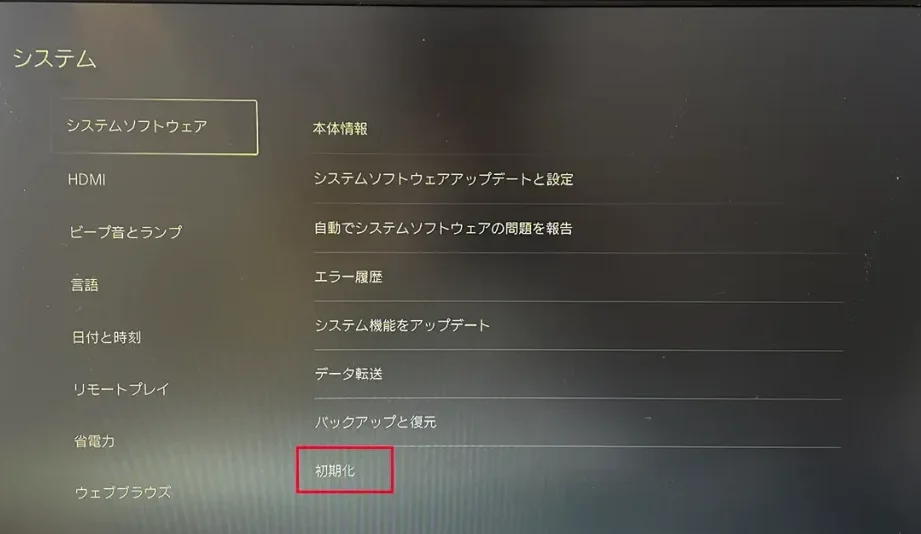
ゲームの世界に飛び込む準備はできていますか?私たちは、次世代ゲーム機「PS5」の魅力を最大限に引き出すための初期設定について詳しく解説します。新しいコンソールを手にしたとき、最初の設定がスムーズであることは非常に重要です。これからのゲーム体験を左右する大事なステップですから。
PS5 初期設定の概要
PS5の初期設定は、スムーズなゲーム体験を実現するために不可欠です。以下に、初期設定で行うべき重要なステップを詳述します。
- 電源を入れる。 電源ボタンを押して、PS5を起動します。
- 言語を選択する。 初回起動時に表示される言語選択メニューで、日本語を選びます。
- インターネットに接続する。 Wi-Fiネットワークを選択し、パスワードを入力して接続します。
- ソフトウェアのアップデート。 最新のシステムソフトウェアがあれば、ダウンロードしてインストールします。
- ユーザーアカウントを作成またはログインする。 PlayStation Networkのアカウントを使用してサインインします。
- プライバシー設定を確認する。 利用規約を読み、プライバシーポリシーに同意します。
- 必要な設定をカスタマイズする。 コントローラーの設定やゲームの選好を調整します。
- ストレージの確認。 内部ストレージの使用状況を確認し、必要に応じて追加のストレージを設定します。
PS5 初期設定手順
PS5の初期設定を正しく行うことで、快適なゲーム体験が実現できます。以下の手順に従って、設定を進めましょう。
本体の接続
- 電源ケーブルを本体に接続します。 本体の背面にある電源ポートに挿入し、もう一方をコンセントに繋ぎます。
- HDMIケーブルを接続します。 本体のHDMI出力をテレビやモニターのHDMI入力に接続します。
- インターネット接続を準備します。 有線接続の場合はLANケーブルを、無線接続の場合はWi-Fiの情報を確認しておきます。
電源の投入
- PS5の電源ボタンを押します。 本体のフロントにある電源ボタンを押して電源を入れます。
- テレビやモニターを合わせます。 正しいHDMI入力を選択して、画面が表示されることを確認します。
- 起動音が聞こえます。 PS5が起動し、初期設定画面が表示されます。
コントローラーの設定
- コントローラーを接続します。 USBケーブルを使ってコントローラーを本体に接続します。
- コントローラーのPSボタンを押します。 照明が点灯し、コントローラーが本体に認識されます。
- ワイヤレス接続に切り替えます。 本体からUSBケーブルを外し、コントローラーをワイヤレスで使用できるようになります。
PS5 アカウントの作成
PS5でのゲーム体験を向上させるために、アカウントの作成は不可欠です。この手順を簡単に理解できるように、以下に具体的なステップを示します。
ソニーアカウントの登録
- PS5の電源を入れます。初めての設定であれば、少しワクワクするかもしれません。
- メインメニューから「アカウント作成」を選択します。このオプションは、初期設定の画面に表示されます。
- 「ソニーアカウントの作成」をクリックします。新しいアカウントが必要です。
- 必要な情報を入力します。名前、メールアドレス、パスワードなどが求められます。
- 「次へ」を選択します。情報の確認画面が表示されます。
- 入力内容を確認し、正しければ「同意して登録」をクリックします。これでアカウントが作成されます。
利用規約への同意
- アカウント作成後、利用規約画面が表示されます。きちんと読みましょう。
- 「同意する」を選択します。これにより、PS5のサービス利用が開始できます。
- 必要に応じてプライバシー設定を確認します。個人情報の扱いについて理解しておくことが重要です。
- 必要な設定をカスタマイズします。例えば、通知設定やプライバシーオプションです。
システム設定の調整
初期設定の一環として、システム設定の調整は重要なステップです。ここでは、具体的な設定手順を説明します。
ネットワーク設定
ネットワーク設定は、PS5をオンラインで利用するために必要です。以下の手順で設定しましょう。
- PS5のメインメニューにアクセスします。 ホーム画面から「設定」を選択します。
- 「ネットワーク」を選択します。 設定メニューからネットワークオプションに進みます。
- 「インターネット接続を設定」を選択します。 接続する方法(Wi-Fiまたは有線LAN)を選びます。
- Wi-Fiの場合はネットワークを選択します。 ネットワーク名(SSID)を見つけて選択します。
- パスワードを入力します。 正しいパスワードを入力し、「接続」を押します。
- 接続テストを実施します。 正常に接続できたか確認するため、テストを行います。
言語と地域設定
言語設定は、PS5の操作性を向上させるために重要です。この手順を参考に言語と地域を設定します。
- 「設定」のメニューに戻ります。 メインメニューで「設定」を選択します。
- 「言語」を選択します。 設定オプションから言語設定に進みます。
- 希望する言語を選択します。 利用可能な言語のリストから、お好みの言語を選びます。
- 「地域」を選択します。 言語設定内で地域設定を変更できます。
- 適用を確認します。 選択した設定が反映されているか確認します。
ゲームのインストール
PS5でゲームをインストールする手順は簡単です。以下に指示されたステップに従って、スムーズにゲームをインストールしましょう。
- ゲームディスクを挿入する。ディスク版のゲームを購入した場合、PS5のディスクドライブにゲームディスクを挿入します。
- メインメニューを開く。ディスクを挿入すると、自動的にメインメニューが表示されます。
- ゲームを選択する。メニュー内のゲームアイコンを選びます。
- インストールを開始する。ゲームを選択したら、「インストール」または「プレイ」を選び、インストールが始まります。
- ストレージの確認を行う。インストール中にストレージの使用状況が表示されるので、確認して必要に応じて他のゲームを削除します。
- インストールが完了するのを待つ。インストールが完了したら、通知が表示されます。
- ゲームを起動する。インストールが完了したゲームのアイコンを選び、「プレイ」を選択します。
オンラインダウンロード版の場合も同様に、PS Storeからゲームを購入し、ダウンロードとインストールを行います。オンラインストアで直接購入する際は、画面の指示に従いましょう。
ゲームのインストール後、高画質な設定を確認することをお勧めします。画質や音質の設定は、ゲーム体験を大幅に向上させます。
Conclusion
PS5の初期設定を正しく行うことで私たちのゲーム体験は大きく向上します。各ステップを丁寧に進めることで、快適な環境が整いスムーズにゲームを楽しむことができるでしょう。特にアカウント作成やプライバシー設定は、ゲームの楽しみを最大限に引き出すために欠かせません。
また接続設定やストレージの確認も重要です。これらをしっかりと行うことで、PS5の魅力を存分に味わえる準備が整います。新しいゲームの世界に飛び込む前に、初期設定をしっかりと済ませておきましょう。