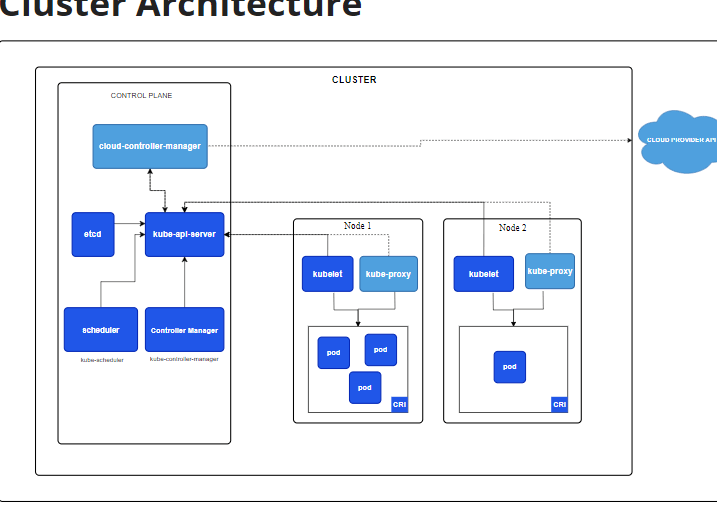
Kubernetesの導入を考えている私たちにとって、**kubeadmは欠かせないツール**です。これを使うことで、Kubernetesクラスターのセットアップが驚くほど簡単になります。初心者から上級者まで、誰でも手軽に利用できるため、私たちの運用効率を大幅に向上させることができます。
kubeadmとは
kubeadmは、Kubernetesクラスターを簡単にセットアップするためのツールです。これにより、複雑な設定作業が不要となり、迅速にクラスターを構築できます。特に初心者や中級者にとって、素早く環境を整えるのに役立ちます。
以下に、kubeadmを使用してKubernetesクラスターをセットアップする手順を示します。
- 必要なシステム要件を確認する。最初に、Kubernetesを実行するための必要なハードウェアとソフトウェアを確認します。例えば、Ubuntuの最新バージョンや適切なCPU、メモリを準備します。
- kubeadmをインストールする。次に、kubeadmをインストールします。以下のコマンドをターミナルに入力します。
- sudo apt-get update
- クラスター管理用の設定を行う。初期化後、次のコマンドでkubectlを使用するための設定を行う必要があります。以下の通りです。
- mkdir -p $HOME/.kube
kubeadmのインストール方法
kubeadmのインストールは、Kubernetesクラスターを構築するための重要なステップです。以下の手順に従うことで、簡単にkubeadmをインストールできます。
システム要件
kubeadmをインストールするには、いくつかのシステム要件を満たさなければなりません。以下の要件を確認してください。
- オペレーティングシステム:Ubuntu 16.04以降、CentOS 7、またはその他のLinuxディストリビューション。
- メモリ:少なくとも2GBのRAM。
- CPU:1つ以上のCPUコア。
- ストレージ:少なくとも10GBのディスク空間。
- ネットワーク:適切な通信とインターネット接続。
インストール手順
インストールプロセスは以下の通りです。
- パッケージリストを更新:コマンドを実行し、システムのパッケージリストを更新します。これによって最新のソフトウェアが利用できるようになります。
- 必要なパッケージをインストール:curlやapt-transport-httpsなどの必要なパッケージをインストールします。
- Kubernetesリポジトリを追加:KubernetesのAPTリポジトリを追加し、gpgキーをインポートします。
- kubeadmをインストール:APTを使って、kubeadmをインストールします。これで、Kubernetesの基盤が整います。
- サービスを有効化:Kubeletサービスを有効化し、起動します。これにより、Kubernetesノードが管理できるようになります。
kubeadmの基本機能
kubeadmはKubernetesクラスターの迅速な構築を支援するツールです。複雑な設定を自動化し、ユーザーが簡単にKubernetesを利用できる環境を整えます。
クラスタの初期化
クラスターの初期化は、kubeadmを使用する際の重要なステップです。次の手順で実行します。
- コマンドラインを開く。
- kubeadm initコマンドを実行する。これにより、マスターノードが初期化されます。
- 出力されたコマンドをメモする。これには、ワーカーノードをクラスターに追加するためのトークンが含まれます。
- kubectlを設定する。次のコマンドを実行して、kubectlを設定します:
mkdir -p $HOME/.kubesudo cp -i /etc/kubernetes/admin.conf $HOME/.kube/configsudo chown $(id -u):$(id -g) $HOME/.kube/config - ネットワークプラグインをインストールする。例えば、CalicoやFlannelなどのプラグインを選択します。
ノードの追加
- ワーカーノードでコマンドラインを開く。
- 先ほどメモしたトークンを使用して、kubeadm joinコマンドを実行する。コマンドは次の形式です:
kubeadm join <マスターノードのIP>:6443 --token <トークン> --discovery-token-ca-cert-hash <ハッシュ> - 追加が完了したら、マスターでkubectl get nodesコマンドを実行し、ノードがクラスターに含まれていることを確認する。
kubeadmの運用と管理
kubeadmはKubernetesクラスターの管理に不可欠なツールです。運用と管理を効率的に行うための具体的な手順を以下に示します。
クラスタのアップグレード
クラスターのアップグレードには、次の手順を実行します。
- 現在のクラスターのバックアップを作成する。これにより、問題が発生した場合に元の状態に戻ることが可能です。
- アップグレードするKubernetesのバージョンを確認する。公式ドキュメントで最新の安定版を調べます。
- kubeadmをアップグレードする。コマンド`apt-get update && apt-get install -y kubeadm`を実行します。
- クラスタを制御プレーンでアップグレードする。コマンド`kubeadm upgrade plan`を実行し、続いて`kubeadm upgrade apply vX.Y.Z`を使用します。
- ノードのアップグレードを行う。ワーカーノードは、`kubeadm upgrade node`コマンドで各ノードをアップグレードします。
- kubectlを最新バージョンに更新する。コマンド`apt-get install -y kubectl`で実施します。
設定の変更
クラスターの設定を変更する際は、以下の手順を遵守します。
- 設定ファイルを開く。通常、`/etc/kubernetes/manifests`内にファイルが保存されています。
- 変更したい設定項目を編集する。ここでは、必要な部分を直接修正します。
- 変更後の設定を検証する。コマンド`kubectl get pods –all-namespaces`で、設定が正しく反映されているか確認します。
- 必要に応じてノードを再起動する。設定が反映されない場合、ノードリスタートが必要です。
kubeadmを使用したトラブルシューティング
kubeadmを使ってKubernetesクラスターのトラブルシューティングを行う際には、以下の手順を踏むことが重要です。これにより、問題を迅速に特定し、解決できます。
- クラスターの状態を確認する: `kubectl get nodes` コマンドを使って、各ノードの状態を確認します。ここで、ノードが「Ready」と表示されるかをチェックします。
- ポッドの状態を確認する: `kubectl get pods –all-namespaces` コマンドで、全ポッドの状況を確認します。ポッドが「Error」や「CrashLoopBackOff」と表示されている場合、さらに詳しい情報が必要です。
- ログを確認する: トラブルシューティングを進めるためには、ポッドやノードのログを確認します。`kubectl logs <ポッド名>` や `journalctl -u kubelet` を使って、問題の原因を探ります。
- ネットワーク設定を確認する: クラスター内のネットワークが正しく設定されているか、CNIプラグインが適切にインストールされているかをチェックします。ネットワークの問題はトラブルの一般的な原因です。
- 設定ファイルを確認する: `kubeadm` に関連する設定ファイルが正しいかどうか、特にAPIサーバーの設定を見直します。設定の誤りが原因でトラブルが発生することがあります。
- その他のリソースを確認する: CPUやRAMの使用状況を確認します。リソースが不足している場合、ポッドやノードに影響を与えることがあります。
- クラスタの状況をリスタートする: 問題が解決しない場合、`kubectl delete pod <ポッド名>` コマンドで問題のポッドを削除し、再起動させることも一つの手です。
Conclusion
kubeadmはKubernetesクラスターのセットアップを簡素化し運用効率を向上させる強力なツールです。私たちが紹介した手順に従うことで初心者でもスムーズにクラスターを構築できます。
また運用や管理に関する具体的な手順を知ることで、クラスターの維持やトラブルシューティングも容易になります。kubeadmを活用してKubernetesの可能性を最大限に引き出し、私たちのプロジェクトを次のレベルへと進めましょう。