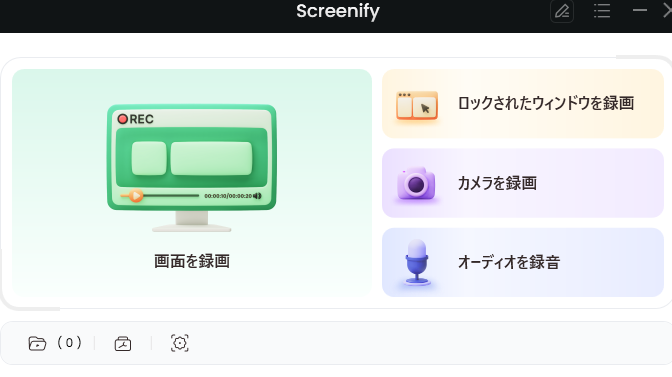
Windows 7を使っている私たちにとって、画面録画は時に必要不可欠なスキルです。でも、ソフトウェアのインストールなしで簡単に録画できる方法があると知っていましたか?「Windows 7 画面録画 インストール不要」というテーマは、特に初心者にとって魅力的です。
Windows7 画面録画の必要性
画面録画は、特にWindows 7を使用しているユーザーにとって、重要なスキルです。画面録画を行うことで、我々は視覚的な情報を効率的に共有できます。例えば、オンライン教材の作成、ソフトウェアの使用法の説明や、ゲームプレイの記録など、幅広い用途があります。この技術があれば、情報伝達が明確になり、視聴者の理解を深めることができます。
また、専門的なソフトウェアをインストールせずに、簡単に画面を録画できる方法が存在します。このアプローチは、特に初心者ユーザーにとって非常に魅力的です。煩わしいインストール作業を省けることで、時短にもつながります。さらに、低スペックのPCでも実行可能な方法が多いため、ハードウェアの制約に悩むこともないでしょう。簡単に取り入れられるこのスキルは、多くの場面で役立つ可能性があります。
インストール不要の画面録画ツール
インストール不要で画面録画ができるツールの選択肢は多く、特に初心者にとって便利です。ここでは、簡単に使えるWebベースのツールを紹介します。
Webベースの録画ツール
Webベースの録画ツールには、多くの利点があります。インストール不要で、ブラウザから直接利用できるため、すぐに録画を始められます。以下に、利用する手順を示します。
- ブラウザを開く。 Chrome、Firefoxなどの最新のブラウザを使用する。
- 録画ツールのウェブサイトにアクセスする。 例として、”Screencast-O-Matic”や”Screen Record”など。
- 録画の準備をする。 ウェブサイトの指示に従い、画面の録画オプションを選択する。
- 画面録画を開始する。 画面の録画ボタンを押して開始する。
- 終了後、保存する。 録画が終わったら、適切なフォーマットで動画を保存する。
推奨ソフトウェアの比較
さまざまなWebベースの録画ツールが存在し、それぞれに特長があります。以下に、いくつかの人気のあるツールとその重要な機能を比較します。
| ツール名 | 特徴 | 価格 |
|---|---|---|
| Screencast-O-Matic | 高機能な録画、編集機能が充実。 | 無料プランあり、プレミアム版は$1.50/月。 |
| Loom | 簡単な共有とフリープラン。 | 無料プラン、プレミアム版は$8/月。 |
| ApowerREC | 多彩な録画設定と編集機能。 | 無料トライアル、全機能使用は$39.95/年。 |
画面録画の手順
画面録画には、簡単な手順が必要です。ここでは、具体的な操作を紹介します。特に、設定の確認と録画の方法に焦点を当てます。
録画設定の確認
録画を開始する前に、設定を確認することが大切です。以下の手順に従ってください。
- ブラウザを開く。 任意のWebブラウザを使用します。
- 録画ツールのサイトにアクセスする。 今回は、Screencast-O-MaticやLoomなどの人気ツールを選びます。
- アカウントを作成する。 一部のツールでは、ユーザー登録が必要です。
- 録画設定を調整する。 画質や音声入力デバイスを選択します。
- 画面の範囲を選ぶ。 フルスクリーンまたは特定のウィンドウを選択できます。
実際の録画方法
設定が完了したら、録画を開始しましょう。手順は以下の通りです。
- 録画ボタンを押す。 録画開始のため、明確なボタンを探します。
- 目的のアクションを実行する。 画面上で記録したい内容を操作します。
- 必要に応じてナレーションを加える。 音声で説明を付け加えます。
- 録画を停止する。 操作が終わったら、停止ボタンを押します。
- 録画を保存する。 希望のフォーマットでファイルを保存します。
録画した動画の編集
録画した動画の編集は、コンテンツの質を向上させるために重要です。以下のステップに従って、効率的に動画を編集できます。
基本的な編集機能
- 動画編集ソフトを開く
お好みの動画編集ソフト(例:OpenShot、Shotcutなど)を起動します。
- 録画した動画をインポートする
録画した動画ファイルをソフトに取り込みます。ドラッグ&ドロップで簡単に追加できます。
- タイムラインに動画を配置する
動画をタイムラインにドラッグし、編集する位置を決めます。
- 不要な部分をカットする
編集したい場所を選択し、カット機能を使って不要な部分を削除します。
- トランジションやエフェクトを追加する
動画の流れを良くするために、トランジションやエフェクトを適用します。特に始まりや終わりに効果的です。
- 音声を調整する
音声がクリアに聞こえるように、音量を調整したり、BGMを追加したりします。
- プレビューで確認する
編集が完了したら、プレビュー機能で再生して問題がないか確認します。
- 動画をエクスポートする
最終的な編集が終わったら、適切なフォーマットで動画をエクスポートします。通常はMP4が推奨されます。
おすすめの編集ツール
- OpenShot
無料で使いやすく、基本的な編集機能が揃っています。
- Shotcut
オープンソースのツールで、さまざまなフォーマットに対応している点が魅力です。
- Filmora
インタフェースが直感的で、初心者でも扱いやすい料金で提供されています。
まとめ
画面録画は私たちの情報共有を大きく変える力を持っています。特にWindows 7ユーザーにとってインストール不要のツールを活用することで、手軽に高品質なコンテンツを作成できるのは魅力的です。初心者でも簡単に使えるウェブベースの録画ツールが多数存在し、それぞれの特徴を理解することで自分に最適な選択が可能になります。
録画後の編集も重要なステップであり、適切なツールを使うことでコンテンツの質をさらに向上させることができます。私たちの学びを活かし、効果的な画面録画を楽しんでいきましょう。