Windows 10を使っていると、不要なアプリが増えてきて、パソコンの動作が重く感じることがありますよね。そんな時、私たちが注目したいのが「Windows 10 アプリ 削除 PowerShell」です。この強力なツールを使えば、簡単にアプリを削除できるだけでなく、効率的にシステムを整理することができます。
Windows10 アプリ 削除の概要
Windows 10では、不要なアプリがシステムのパフォーマンスに影響を与えることがあります。削除したいアプリがある場合、PowerShellを使用すると簡単に管理できます。以下のセクションでは、PowerShellの役割と他の削除方法との比較について詳しく説明します。
PowerShellの役割
PowerShellは、Windows環境でのタスク自動化や構成管理に使用される強力なコマンドラインシェルです。アプリの削除においても、次のような役割を果たします。
- 効率的なアプリ管理: 複数のアプリを一括で削除可能です。
- 詳細な操作が可能: アプリごとの情報を表示し、その中から選択して削除できます。
- スクリプトの実行: 定期的なメンテナンスのために、スクリプトを用いてアプリ削除を自動化できます。
他の削除方法との比較
PowerShell以外にも、アプリ削除にはいくつかの方法があります。それぞれの特徴を見てみましょう。
- 設定アプリ: シンプルでユーザーに優しいが、一度に一つのアプリしか削除できない。
- コントロールパネル: 懐かしい方法ですが、最新のWindowsではアクセスが少し難しい。
- サードパーティ製ソフトウェア: 追加の機能が魅力だが、信頼性やセキュリティに注意が必要。
PowerShellを使ったアプリ削除の手順
管理者権限の取得
- スタートメニューを開きます。
- 「PowerShell」と入力します。
- 「Windows PowerShell」を右クリックします。
- 「管理者として実行」を選択します。
アプリの確認方法
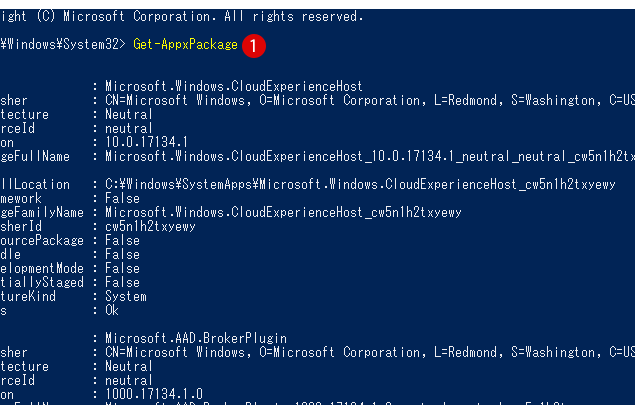
- PowerShellのウィンドウが表示されたら、以下のコマンドを入力します。
Get-AppxPackage
- Enterキーを押し、インストールされているアプリのリストを表示します。
- 削除したいアプリの名前を見つけます。
削除コマンドの実行
- 削除したいアプリのPackageFullNameをコピーします。
- PowerShellに以下のコマンドを入力します。
Remove-AppxPackage <Paste Your PackageFullName Here>
- Enterキーを押します。
- 削除が成功したことを確認します。
よくあるエラーと解決策
Windows 10でPowerShellを使ったアプリ削除中には、いくつかのエラーが発生することがありますが、適切な対策を講じることで解決できます。
エラーメッセージの種類
エラーが発生する際、以下のようなエラーメッセージが表示されることがあります。
- 「アクセスが拒否されました」 – 権限に関する問題で発生します。
- 「指定されたパッケージが見つかりません」 – 削除対象のアプリが存在しない場合に見られます。
- 「エラーコードxxxx」 – 各エラーコードに応じた具体的な問題を示します。
解決方法
これらのエラーを解決するために、以下の手順を試します。
- **PowerShellを管理者として実行する** – スタートメニューで「PowerShell」と検索し、右クリックで「管理者として実行」を選択します。
- **正しいアプリ名を確認する** – 「Get-AppxPackage」コマンドを入力し、削除したいアプリの正確な名前を確認します。
- **パッケージフル名をコピーする** – 削除対象のアプリで右クリックし、「パッケージフル名」をコピーします。
- **削除コマンドを実行する** – 「Remove-AppxPackage 」を入力して、アプリを削除します。
- **再起動を行う** – 変更が反映されない場合、コンピュータを再起動します。
PowerShell以外の削除方法
不要なアプリを削除する方法はPowerShellだけではありません。設定アプリやコマンドプロンプトを使用しても簡単にアプリを削除できます。
設定アプリを使用する方法
設定アプリを使ってアプリを削除する手順は以下の通りです。
- スタートメニューを開く。 左下のWindowsアイコンをクリックします。
- 「設定」を選択する。 ギアのアイコンをクリックして設定メニューを開きます。
- 「アプリ」をクリックする。 アプリと機能のオプションが表示されます。
- 削除したいアプリを探す。 アプリの一覧から削除したいものを選択します。
- 「アンインストール」をクリックする。 確認メッセージが表示されるので、再度「アンインストール」を選びます。
この方法では、簡単な操作でアプリが削除できるので、とても便利です。
コマンドプロンプトを使用する方法
コマンドプロンプトを利用してアプリを削除する際の手順は以下の通りです。
- スタートメニューを開く。 Windowsアイコンを右クリックします。
- 「Windowsターミナル(管理者)」を選択する。 管理者権限で開きます。
- アプリの一覧を表示する。 コマンド「wmic product get name」を入力し、Enterを押します。
- 削除したいアプリの名前を見つける。 一覧から削除したいアプリの正確な名前をメモします。
- アプリを削除するコマンドを入力する。 「wmic product where name=”アプリ名” call uninstall」と入力し、Enterを押します。
Conclusion
PowerShellを使ったアプリ削除は非常に効率的で便利です。私たちはこのツールを活用することで、不要なアプリを簡単に整理し、システムのパフォーマンスを向上させることができます。特に一括削除や自動化スクリプトの利用は、面倒な作業を大幅に軽減してくれます。
また他の削除方法も活用しながら、自分に合った最適な方法を見つけることが大切です。定期的なメンテナンスを行い、快適なWindows 10環境を維持していきましょう。