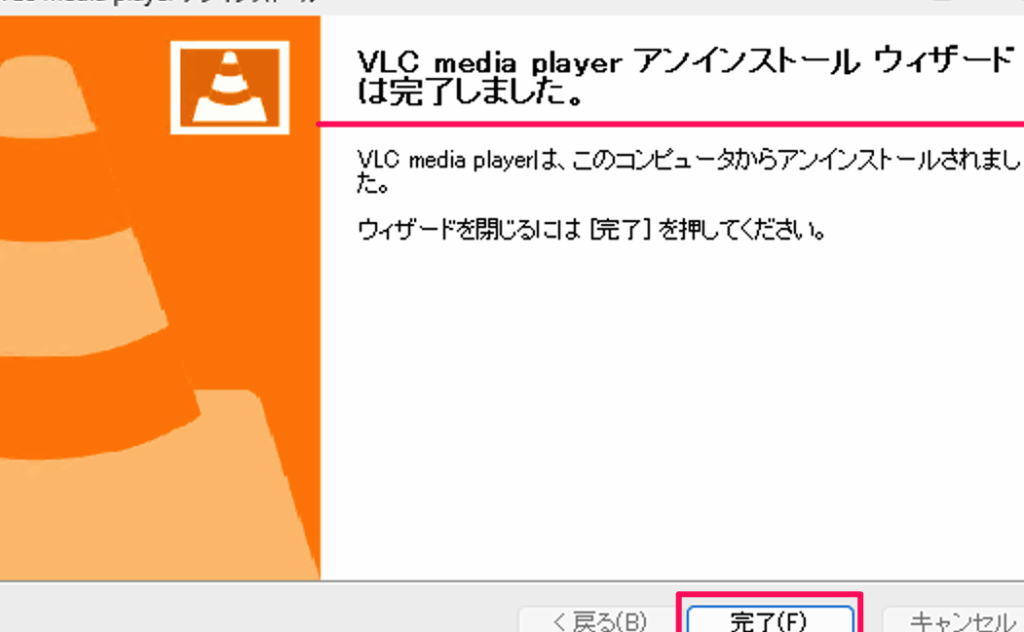
VLCメディアプレーヤーは、その優れた機能と多様なフォーマット対応で多くのユーザーに愛されています。しかし、時にはそのアンインストールが必要になることもあります。「VLCメディアプレーヤー アンインストール」の方法を知りたいですか?この記事では、簡単で効果的なアンインストール手順を詳しく解説します。
VLC Media Player アンインストールの理由
VLCメディアプレーヤーのアンインストールには、いくつかの理由があります。特定の状況下では、不要なソフトウェアの削除やシステムのパフォーマンス向上が必要です。
不要なソフトウェアの削除
VLCを使用していない場合、または他のメディアプレーヤーに切り替える場合、アンインストールが考慮されます。以下の手順を参考にしてください。
- スタートメニューを開く。
- 設定を選択する。
- アプリをクリックする。
- インストールされているアプリのリストからVLCメディアプレーヤーを見つける。
- VLCを選択し、アンインストールをクリックする。
システムのパフォーマンス向上
VLCが不要な場合、システムのパフォーマンス向上も期待できます。不要なアプリが少ないほど、リソースが解放され、PCがスムーズに動作します。これには以下の点が影響します。
- メモリ使用量の削減: 不要なアプリを削除することで、メモリが解放されます。
- ハードディスクの容量確保: アンインストールによって、不要なファイルが削除され、一定のストレージが空きます。
- PCの起動時間の短縮: スタートアップ時に読み込むアプリが減るため、PCの起動が速くなります。
アンインストールの手順
VLCメディアプレーヤーのアンインストールは簡単で、以下の手順に従うことでスムーズに実行できます。操作する環境によって手順が異なりますので、WindowsとMacそれぞれの方法を詳しく見ていきましょう。
Windowsの場合
- スタートメニューを開く
- スタートボタンをクリックします。
- 設定を選択する
- 歯車のアイコンをクリックし、設定メニューを開きます。
- アプリを選択する
- 「アプリ」をクリックして、インストールされているアプリの一覧を表示します。
- VLCメディアプレーヤーを見つける
- 一覧から「VLCメディアプレーヤー」を探します。
- アンインストールをクリックする
- VLCの名前の下に表示されている「アンインストール」ボタンをクリックし、確認します。
- 確認プロンプトに従う
- 画面に表示される指示に従って、アンインストールを完了させます。
Macの場合
- Finderを開く
- DockにあるFinderアイコンをクリックします。
- アプリケーションフォルダを選択する
- 左側のメニューから「アプリケーション」を選びます。
- VLCメディアプレーヤーを見つける
- アプリケーションのリストから「VLCメディアプレーヤー」を見つけます。
- VLCをゴミ箱に移動する
- VLCアイコンを右クリックし、「ゴミ箱に移動」を選びます。
- ゴミ箱を空にする
- Dockのゴミ箱アイコンを右クリックして、「ゴミ箱を空にする」を選びます。
アンインストール後の注意点
VLCメディアプレーヤーのアンインストール後、いくつかの注意点があります。これに留意することで、さらなる問題を避けられます。以下の項目を確認してください。
残りのファイルの確認
アンインストール後、残っている設定やキャッシュファイルに注意が必要です。これらはPCのストレージを占有します。確認手順は以下の通りです:
- ファイルエクスプローラーを開く。
- ドライブCまたはインストール先のドライブを選択。
- 「Program Files」フォルダーを開く。
- 「VideoLAN」フォルダーを探す。もしあれば、削除する。
- 「AppData」フォルダー内の隠しファイルも確認。
必要な場合は、削除ツールを使用して完全に取り除くことができるので、検討してみてください。
再インストールの準備
VLCを再インストールする予定がある場合、いくつか準備が必要です。以下の手順で整えましょう:
- 公式サイトにアクセスする。
- 最新バージョンのVLCをダウンロードする。
- インストールガイドに従う。
- 必要な設定を確認し、希望に合わせてカスタマイズする。
- インストール後、アップデートがあれば適用する。
代替メディアプレーヤーの紹介
VLCメディアプレーヤーの代替として、いくつかのメディアプレーヤーがあります。これらのプレーヤーも、豊富な機能と使いやすさを提供します。
人気のプレーヤー
- MPC-HC
MPC-HCは、軽量でシンプルなインターフェースを持つプレーヤーです。多くのフォーマットに対応しており、カスタマイズ性も高いです。特に、古いPCでもスムーズに動作します。
- PotPlayer
PotPlayerは、高度な設定が可能で、再生性能が高いことで知られています。多機能でありながら、使いやすさも兼ね備えています。特に、視覚エフェクトや音質設定が優れています。
- GOM Player
GOM Playerは、内蔵のコーデックが豊富で、手軽に再生できます。特に、未対応のファイルには自動的にコーデックを検索する機能があります。さらに、3D再生に対応しています。
特徴と利点
- 多様なフォーマットに対応
すべての紹介したプレーヤーは、MP4、AVI、MKVなど、主な動画フォーマットをサポートしています。これにより、ユーザーはファイルの互換性を気にせずに利用できます。
- カスタマイズの自由度
各プレーヤーは、ユーザーが好みに合わせて設定を変更できます。例えば、MPC-HCではスキンやショートカットキーを変更でき、PotPlayerでは視覚効果を調整できます。
- 再生性能
非常に優れたパフォーマンスを持っており、大きなファイルでもスムーズに再生できます。また、GOM Playerでは、再生中のトラブルをすぐに解決できる機能があります。
結論
VLCメディアプレーヤーのアンインストールは簡単で効果的なプロセスです。私たちは不要なソフトウェアを削除することでシステムのパフォーマンスを向上させることができます。アンインストール後は、残存ファイルの確認を忘れずに行いましょう。必要に応じて、他のメディアプレーヤーを試してみるのも良い選択です。MPC-HCやPotPlayer、GOM Playerなどの代替ソフトウェアは、それぞれ異なる魅力を持っています。これからも快適なメディア体験を楽しんでいきましょう。