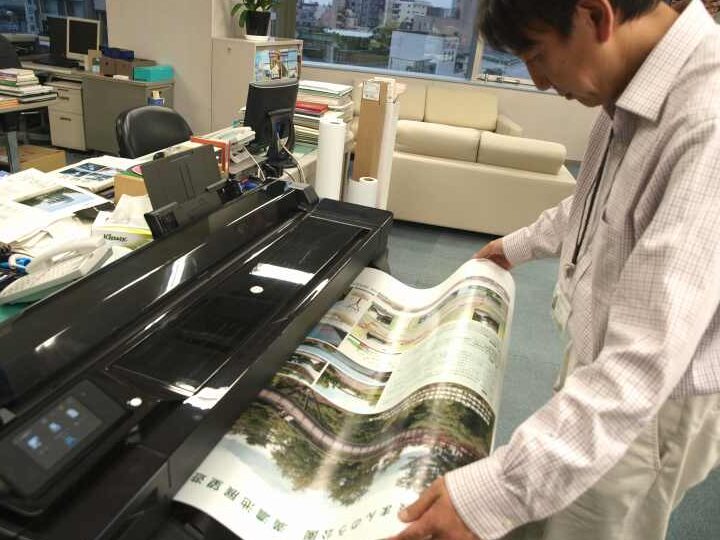
私たちが日常的に使用するデバイスには、信頼性の高いドライバが欠かせません。特にt830 ドライバは、多くのユーザーにとって必需品です。このドライバは、特定のハードウェアとソフトウェアの連携を可能にし、パフォーマンスを最大限に引き出します。私たちは、t830 ドライバの重要性を深く理解しており、そのインストールやトラブルシューティングに関する情報を提供します。
t830 ドライバの概要
t830 ドライバは、デバイスとオペレーティングシステムの間で、重要な情報のやり取りを行う役割を果たします。このドライバは、ハードウェアの機能を最大限に引き出し、安定したパフォーマンスを提供します。以下に、t830 ドライバの主な特徴と機能を説明します。
- 安定性の確保:t830 ドライバは、デバイスの安定した動作を保証します。
- パフォーマンス向上:ドライバの最適化により、ハードウェアの能力を引き出します。
- 互換性の提供:様々なオペレーティングシステムと対応、幅広いデバイスとの互換性があります。
- トラブルシューティングのサポート:問題発生時に迅速に対応できるサポート機能が備わっています。
- 簡単なインストール:t830 ドライバのインストールは直感的で、数ステップで完了します。
t830 ドライバの特徴
t830 ドライバには、特に魅力的な特徴があります。これにより、ユーザーはデバイスを最大限活用できるようになります。
高性能な機能
t830 ドライバは、優れたパフォーマンスを提供します。以下はその主な機能です。
- 高速データ転送: デバイス間でのデータ交換が迅速に行われます。
- エネルギー効率: 省エネルギー設計により、デバイスの消費電力を削減します。
- 高い安定性: エラーが発生しにくく、長時間の使用に耐えられます。
- トラブルシューティングサポート: 問題発生時の対応を迅速に行える機能があります。
互換性
- 各オペレーティングシステムとの対応: Windows や Mac など、主要なOSとの互換性があります。
- デバイスとの相性: 多くのハードウェアと組み合わせて使用できます。
- アップデートサポート: 新しいバージョンがリリースされるたびに改善を受けられます。
- 多言語サポート: さまざまな言語に対応しているため、ユーザーのニーズに合わせた設定が可能です。
t830 ドライバのインストール方法
Windowsでのインストール手順
- 公式サイトからt830ドライバをダウンロードします。 これは、常に最新バージョンを得るための最初のステップです。
- ダウンロードしたファイルを解凍します。 ZIPフォルダーを右クリックし、解凍オプションを選択しましょう。
- 解凍したフォルダーを開きます。 ドライバのインストール用のセットアップファイルを見つけます。
- セットアップファイルをダブルクリックします。 インストールウィザードが起動します。
- 画面の指示に従ってインストールを進めます。 利用規約に同意し、「次へ」をクリックします。
- インストール先のフォルダーを指定します。 デフォルトの設定でも問題ありません。
- 「インストール」をクリックして、インストールを開始します。これには数分かかる場合があります。
- インストールが完了したら、PCを再起動します。これにより、ドライバが正しく適用されます。
Macでのインストール手順
- t830ドライバの公式サイトにアクセスします。 最新のドライバを確認しましょう。
- macOSに対応したドライバファイルをダウンロードします。 ファイル形式を確認してからダウンロードします。
- ダウンロードが完了したら、インストールファイルをダブルクリックします。 インストールウィザードが表示されます。
- 画面の指示に従ってインストールを進めます。 利用規約に同意し、「次へ」を選択します。
- インストール先のディレクトリを確認します。 デフォルトの設定にすることを推奨します。
- 「インストール」をクリックします。 プロセスには時間がかかることがあります。
- インストールが完了したら、Macを再起動します。 これにより、すべての設定が反映されます。
t830 ドライバの動作検証
t830ドライバは、デバイスのパフォーマンス向上に寄与する重要な要素です。具体的な動作検証により、ユーザーはその性能を理解できます。
ベンチマークテスト
ベンチマークテストは、t830ドライバの動作を詳細に評価するための方法です。以下の手順に従って、テストを実施しましょう。
- テストツールを選定する。信頼性のあるベンチマークツールを選びます。例として、3DMarkやCinebenchがあります。
- t830ドライバを最新バージョンに更新する。公式サイトからダウンロードしてインストールします。
- デバイスを再起動する。設定変更を有効にするために再起動します。
- ベンチマークテストを実行する。選定したテストツールを使用し、テストを開始します。
- 結果を記録する。テスト結果をスクリーンショットやメモに保存します。
- 他のドライバと比較する。通常のパフォーマンスと比較し、t830ドライバの効果を確認します。
ユーザーのレビュー
ユーザーのレビューは、t830ドライバの実際の動作を知る上で欠かせません。下記のポイントを参考に、フィードバックを収集します。
結論
t830ドライバは私たちのデバイスにとって欠かせない存在です。これによりハードウェアとソフトウェアの連携がスムーズになりパフォーマンスが向上します。ユーザーが簡単にインストールできるプロセスやトラブルシューティングのサポートも大きな利点です。
また高性能な機能や多様なオペレーティングシステムとの互換性があり、私たちのニーズに応えてくれます。これからもt830ドライバを活用し、デバイスの可能性を最大限に引き出していきましょう。