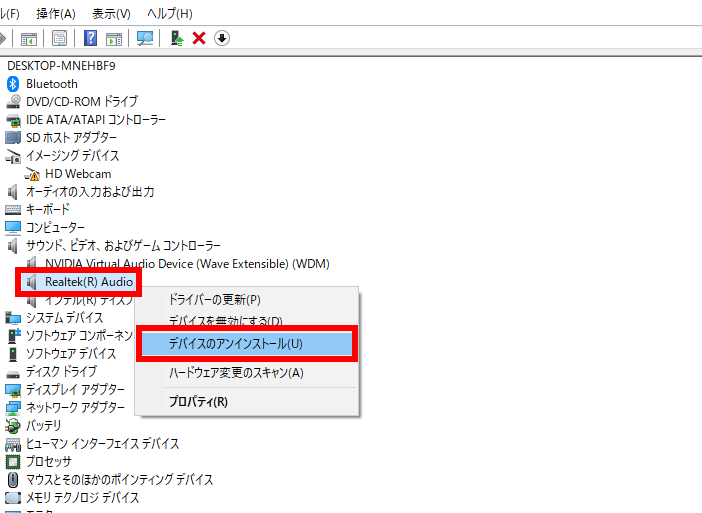
私たちは、パソコンのパフォーマンスを最適化するために、時には特定のドライバーやソフトウェアをアンインストールする必要があります。特にRealtekのドライバーをアンインストールすることは、トラブルシューティングや不要な機能を削除するために重要なステップです。これを行うことで、システムの動作がスムーズになることが期待できます。
Realtek アンインストールの必要性
Realtekのドライバーをアンインストールすることは、システムのパフォーマンス向上に不可欠です。特定の問題や不要な機能を解決するために、この手続きが重要です。
一般的な理由
Realtekのドライバーをアンインストールする理由には、次のような点があります。
- パフォーマンス向上: 不要なドライバーを削除することで、システムの動作が軽快になります。
- トラブルシューティング: エラーを解決しやすくなり、より簡単にシステムの管理が行えます。
- セキュリティ向上: 古いドライバーには脆弱性があることがあり、削除することでリスクを減少させます。
問題の特定
Realtekドライバーに関連する問題の特定には、以下の手順を踏むとよいです。
- デバイスマネージャーを開く: スタートメニューから選択します。
- サウンド、ビデオ、およびゲームコントローラーを展開: Realtekのドライバーを探します。
- ドライバーのプロパティを確認: エラーや問題が表示されているか確認します。
- ドライバーのバージョンを確認: 最新でない場合はアンインストールを検討します。
Realtek アンインストールの手順
Realtekドライバーのアンインストールは、パソコンの性能を向上させるために重要です。以下の手順を参照して、スムーズに作業を進めましょう。
Windowsの場合
- スタートメニューを開く
Windowsのロゴをクリックします。
- 設定を選択する
歯車のアイコンをクリックして「設定」を開きます。
- アプリを選ぶ
「アプリ」をクリックしてアプリと機能のリストを表示します。
- Realtekを探す
アプリのリストをスクロールして、Realtekのドライバーやソフトウェアを見つけます。
- アンインストールをクリックする
Realtekの項目を選択し、「アンインストール」をクリックします。
- 確認メッセージに応じる
表示される確認メッセージに従って、再度「アンインストール」を選択します。
- 再起動を行う
アンインストール完了後、パソコンを再起動して変更を適用します。
Macの場合
- Finderを開く
DockからFinderのアイコンをクリックします。
- アプリケーションフォルダを選択する
左側のメニューから「アプリケーション」を選びます。
- Realtekを探す
アプリケーションリストからRealtekのドライバーを見つけます。
- ゴミ箱に移動する
Realtekのアイコンを右クリックし、「ゴミ箱に移動」を選択します。
- ゴミ箱を空にする
Dockのゴミ箱アイコンをクリックし、「ゴミ箱を空にする」を選択して完全に削除します。
- 再起動を行う
アンインストール後の確認
ドライバの状態確認
- デバイスマネージャーを開く。 スタートメニューをクリックし、「デバイスマネージャー」と入力して選択。
- サウンド、ビデオ、およびゲームコントローラーを展開。 リストから、このカテゴリを見つけ、クリックして展開。
- Realtek ドライバーを探す。 リスト内に Realtek が表示されているか確認する。
- ドライバーのプロパティを開く。 Realtek を右クリックし、「プロパティ」を選択。
- ドライバーの状態を確認。 「ドライバー」タブで、正常にアンインストールされたかどうか確認する。
音声設定の確認
- 音声設定を開く。 スタートメニューをクリックし、「設定」を選択、その後「システム」→「サウンド」を選択。
- 出力デバイスを確認。 設定画面で、音声出力のドロップダウンメニューを確認する。
- 既定のデバイスを選択。 Realtek が表示されなければ、他の出力デバイスを選択。
- 音声テストを実行。 再生ボタンをクリックし、音声が正常に出力されるかチェック。
トラブルシューティング
Realtekドライバーのアンインストールに関するトラブルシューティングでは、以下の問題に対処します。アンインストールができない場合や、再インストールの方法について具体的な手順を示します。
アンインストールができない場合
アンインストールができない場合、以下の手順を試してください。
- デバイスマネージャーを開く。 Windowsキーを押し、検索バーに「デバイスマネージャー」と入力します。
- Realtekドライバーを探す。 サウンド、ビデオ、およびゲームコントローラーの項目を展開します。
- ドライバーを右クリックする。 メニューから「アンインストール」を選択します。
- 設定を確認する。 「このデバイスのドライバーソフトウェアを削除する」にチェックが入っているか確認します。
- アンインストールを実行する。 「OK」をクリックして手続きを完了させます。
- PCを再起動する。 システムの変更を反映させます。
操作後にアンインストールが成功しない場合、セーフモードで再試行することを推奨します。この手順により、他のプログラムによる干渉を回避できます。
再インストールの方法
Realtekドライバーを再インストールする方法は、次の手順に従います。
- 公式サイトを訪れる。 Realtekの公式サイトにアクセスします。
- ドライバーを探す。 必要なドライバーのバージョンを検索します。
- ダウンロードリンクをクリックする。 最新のドライバーを選択し、ダウンロードします。
- ダウンロードしたファイルを開く。 インストーラーを実行します。
- インストール手順に従う。 画面の指示に従い、インストールを進めます。
- PCを再起動する。 インストール完了後、PCを再起動して設定を適用します。
Conclusion
Realtekのアンインストールはパソコンのパフォーマンス向上に欠かせないステップです。私たちが提案した手順を実行することで、不要なドライバーを削除し、システムの動作をスムーズにすることができます。アンインストール後の確認作業も忘れずに行いましょう。
もし問題が発生した場合は、トラブルシューティングの手順を参考にして、適切に対処してください。必要に応じてドライバーを再インストールすることで、さらなる最適化が図れます。これからも私たちのガイドを活用して、快適なパソコン環境を維持していきましょう。