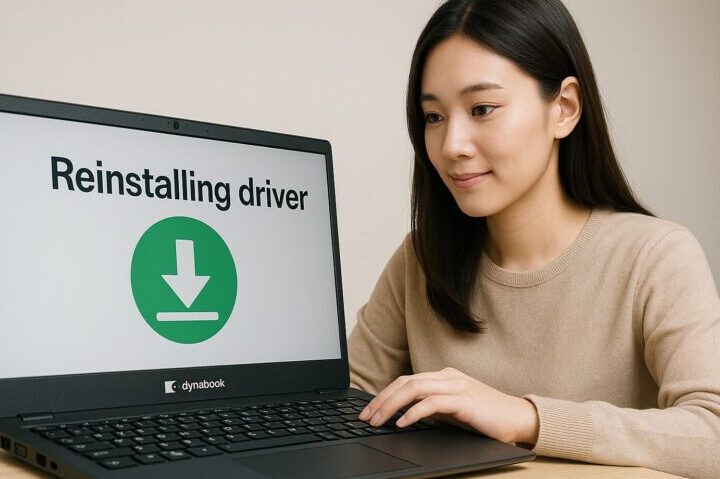
dynabookを使っている私たちにとって、ドライバの再インストールは避けて通れない作業です。特に、システムの不具合やパフォーマンスの低下を感じたとき、「ドライバの再インストールが必要かも」と思うことはありませんか?正しいドライバがインストールされていないと、ハードウェアの正常な動作が妨げられます。
Dynabook ドライバ 再インストール 概要
ドライバの再インストールは、dynabook のパフォーマンスを向上させるために不可欠な作業です。システムの不具合やパフォーマンスの低下を感じた場合、正しいドライバを再インストールすることで、問題を解決できる可能性があります。以下に、その手順を示します。
- 公式サイトへのアクセス: dynabook の公式ウェブサイトにアクセスし、機種を選択します。
- ドライバのダウンロード: 対応するドライバを見つけ、最新バージョンを選択してダウンロードします。
- アンインストール: 以前のドライバをアンインストールします。「設定」から「アプリ」を開き、該当するドライバを削除します。
- インストールの開始: ダウンロードしたドライバファイルを開き、インストールウィザードに従います。
- 再起動: インストール完了後、システムを再起動して変更を適用します。
再インストールの必要性
再インストールは、dynabookを適切に機能させるために必要不可欠な作業です。特に、システムの不具合やパフォーマンスの低下を感じた際には、ドライバの再インストールを考えましょう。以下に、必要な理由を詳しく説明します。
システムエラーの修正
システムエラーは、正常な動作を妨げる原因です。エラーが発生した場合、次のような手順で解決を試みます。
- 必要なドライバを特定します。特にエラーが発生しているハードウェアに関連するものです。
- 公式サイトを訪れ、最新のドライバをダウンロードします。信頼できるソースからのダウンロードが重要です。
- 以前のドライバをアンインストールします。これにより、競合の可能性を排除します。
- 新しいドライバをインストールします。これが正常な動作を復元する手助けとなります。
- システムを再起動します。再起動により、新しい設定が適用されます。
パフォーマンスの向上
- 現在のドライバの状態を確認します。古いドライバがパフォーマンスに影響を及ぼしているかもしれません。
- 公式サイトから新しいドライバをダウンロードします。最新バージョンを使用することで、パフォーマンスが最適化されます。
- ドライバをアンインストールします。これにより、システムの競合が解消されます。
- 新しいドライバをインストールします。適切なドライバによって、性能を最大限に引き出します。
- デバイスを再起動します。再起動後、改善されたパフォーマンスを確認します。
再インストール手順
ドライバの再インストールは、すっきりとした手順に従うことで簡単に行えます。以下に、必要なステップを明確に示します。
ドライバのバックアップ
- バックアップ用のフォルダーを作成する
新しくフォルダーを作成して、ドライバのバックアップを保存します。
- 現在のドライバを特定する
コントロールパネルからデバイスマネージャーを開き、そのデバイスに関連するドライバを探します。
- ドライバのエクスポートを行う
使用しているソフトウェアに応じて、ドライバをエクスポートし、先ほどのフォルダーに保存します。
ドライバのアンインストール
- デバイスマネージャーを開く
スタートメニューからデバイスマネージャーを選択します。
- アンインストールするデバイスを右クリック
対象のデバイスを見つけて、右クリックし「アンインストール」を選択します。
- アンインストールの確認
確認メッセージが表示されたら、「はい」をクリックしてアンインストールを完了します。
新しいドライバのインストール
- 公式サイトにアクセスする
dynabookの公式サイトに移動し、サポートセクションを選びます。
- 正しいドライバを検索する
使用しているモデルを入力し、最新のドライバを検索します。
- ドライバをダウンロードする
見つけたドライバを選択し、「ダウンロード」ボタンをクリックします。
- ダウンロードしたファイルを実行する
ダウンロードしたファイルをダブルクリックして、インストールウィザードを開きます。
- インストール手順に従う
画面の指示に従って、新しいドライバのインストールを完了させます。
- デバイスを再起動する
インストール後、パソコンを再起動して変更を適用します。
よくある問題と対策
ドライバの再インストール中に直面する可能性のある問題とその対策を詳しく説明します。
ドライバが認識されない
ドライバが正常に認識されない場合、以下の手順を試して解決を図ります。
- デバイスマネージャーを開く。「スタート」ボタンをクリックし、「デバイスマネージャー」と入力して選択します。
- リストから問題のあるデバイスを見つける。感嘆符や疑問符が表示されているデバイスが該当します。
- デバイスを右クリックし、プロパティを選択する。詳細情報を確認して、何が問題か特定します。
- ドライバの更新を選ぶ。「ドライバの更新」を選び、最新のドライバをインターネットから取得します。
- 必要に応じて、デバイスをアンインストールし再起動する。再起動後、OSが自動的にドライバを再インストールします。
インストール中のエラー
ドライバのインストール中にエラーが発生した場合、以下の手順を試みます。
- エラーメッセージを確認する。表示された文言を把握し、具体的なエラーコードがあればメモします。
- 公式サイトでエラーコードを検索する。該当するサポート情報や解決策を見つける手助けになります。
- インストールファイルが正しいことを確認する。最新のファイルをダウンロードしているか、改めてチェックします。
- 一時ファイルを削除する。不要なキャッシュや一時ファイルが原因の場合があります。ディスククリーンアップを利用します。
- 再試行する。すべての手順を確認し、インストールを再度行います。
Conclusion
ドライバの再インストールは私たちのdynabookを最適な状態で維持するために欠かせない作業です。システムの不具合やパフォーマンスの低下を解消するためには、最新のドライバを使用することが重要です。手順をしっかりと守りながら進めることで、スムーズに作業を進められます。
また、問題が発生した際の対策も把握しておくことで、より安心して再インストールを行うことができます。これからも私たちのデバイスを快適に使用するために、定期的なドライバの確認と更新を心がけましょう。