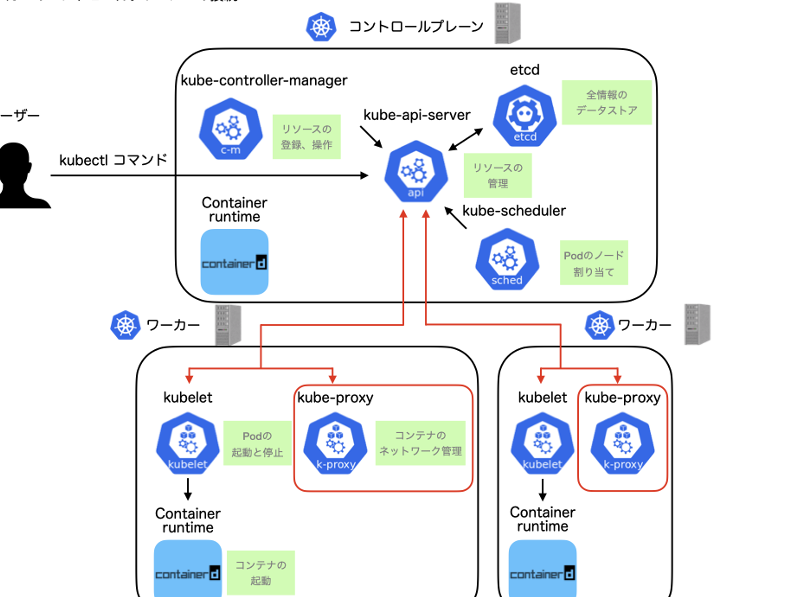
私たちがKubernetesを使うとき、kubectlのインストールは欠かせないステップです。この強力なコマンドラインツールがあれば、クラスタの管理やアプリケーションのデプロイが格段に簡単になります。では、どうやってこのツールをスムーズにインストールできるのでしょうか?
kubectlのインストール方法
kubectlのインストールにはいくつかのステップがあります。以下の手順を順に実行して、スムーズにインストールを行いましょう。
- 公式サイトにアクセスします。 kubectlの最新バージョンが提供されているGoogle Cloudの公式ページを開きます。
- オペレーティングシステムを選択します。 Windows、macOS、Linuxから自分の環境に合ったものを選びましょう。
- コマンドをコピーします。 それぞれのOSに適したインストールコマンドを見つけて、コピーします。
- コマンドラインを開きます。 端末(ターミナル)を起動し、コピーしたコマンドを貼り付けます。
- インストールを実行します。 コマンドを実行することで、kubectlがシステムにインストールされます。
- バージョンを確認します。 インストール後、「kubectl version –client」を実行し、正しくインストールされたか確認します。
必要な前提条件
kubectl をインストールする前に、いくつかの前提条件を確認する必要があります。このセクションでは、インストールに必要なシステム要件やソフトウェアについて詳しく説明します。
システム要件
kubectl を使用するためには、次のシステム要件を満たすことが重要です。
- オペレーティングシステム: Linux、macOS、または Windows のいずれか。
- メモリ: 最低 2GB の RAM。
- プロセッサ: 1GHz 以上の CPU。
- ディスク容量: 最低 200MB の空き容量。
- インターネット接続: ソフトウェアのダウンロードやクラスタとの通信に必要。
これらの要件が満たされていることを確認してから、次のステップに進みましょう。
インストールに必要なソフトウェア
kubectl をインストールするためには、以下のソフトウェアが必要です。
- コマンドラインツール: ターミナルまたはコマンドプロンプトが必要。
- curl または wget: インストールファイルをダウンロードするためのツール。
- Git (オプション): バージョン管理が必要な場合。
- Docker (オプション): コンテナの実行が必要な場合。
kubectlのインストール手順
kubectlのインストール手順は、使用するオペレーティングシステムによって異なります。それぞれのOSに応じたインストール方法を以下に示します。
Windowsの場合
- 公式サイトにアクセスする。 kubectlの最新バージョンをダウンロードするために、Kubernetesの公式サイトを開きます。
- コマンドプロンプトを開く。 スタートメニューから「cmd」と検索し、コマンドプロンプトを起動します。
curl -LO "https://storage.googleapis.com/kubernetes-release/release/$(curl -s https://storage.googleapis.com/kubernetes-release/release/stable.txt)/bin/windows/amd64/kubectl.exe"- kubectlをPATHに追加する。 ダウンロードしたkubectl.exeを任意のフォルダーに移動し、そのフォルダーのパスを環境変数に追加します。
kubectl version --client
macOSの場合
- 公式サイトにアクセスする。 最新のkubectlバージョンをダウンロードするために、Kubernetesの公式サイトを訪れます。
- ターミナルを開く。 FinderまたはSpotlightを使用して、ターミナルを起動します。
curl -LO "https://storage.googleapis.com/kubernetes-release/release/$(curl -s https://storage.googleapis.com/kubernetes-release/release/stable.txt)/bin/darwin/amd64/kubectl"chmod +x ./kubectlsudo mv ./kubectl /usr/local/bin/kubectlkubectl version --client
Linuxの場合
- 公式サイトにアクセスする。 最新のkubectlバージョンが公開されているKubernetesの公式サイトに行きます。
- ターミナルを開く。 Ctrl + Alt + Tを押して、新しいターミナルを開きます。
curl -LO "https://storage.googleapis.com/kubernetes-release/release/$(curl -s https://storage.googleapis.com/kubernetes-release/release/stable.txt)/bin/linux/amd64/kubectl"chmod +x ./kubectlsudo mv ./kubectl /usr/local/bin/kubectl- インストールを確認する。 最後に、以下を実行し、kubectlのバージョンを確認します。
kubectlの基本的な使い方
kubectlはKubernetesを操作するためのコマンドラインツールであり、その基本的な使い方を理解することで、効率的な管理が可能です。
コマンドの概要
kubectlのコマンドは、以下の基本形に従います。
kubectl [動作] [リソース] [名前] [オプション]
ここで、動作はリソースへの操作(例:get、create、deleteなど)を指し、リソースはPodやServiceなどのKubernetesのオブジェクトの種類です。具体的な使い方を見てみましょう。
- リソースの一覧を取得する
コマンド:kubectl get [リソースタイプ]
例:kubectl get pods
- 新しいリソースを作成する
コマンド:kubectl create -f [マニフェストファイル]
例:kubectl create -f deployment.yaml
- リソースの詳細を表示する
コマンド:kubectl describe [リソースタイプ] [名前]
例:kubectl describe pod my-pod
- リソースを削除する
コマンド:kubectl delete [リソースタイプ] [名前]
例:kubectl delete service my-service
これらの基本コマンドを使うことで、クラスタ内のリソース管理が可能です。
デプロイの基本
アプリケーションをKubernetesにデプロイする手順は、明確なステップで構成されています。
- マニフェストファイルを準備する – YAML形式でアプリケーションの構成を定義します。
- リソースを作成する – `kubectl create -f [マニフェストファイル]`コマンドでリソースを作成します。
- デプロイメントを確認する – 作成したデプロイメントのステータスを`kubectl get deployments`で確認します。
- アプリケーションにアクセスする – `kubectl port-forward [リソースタイプ]/[名前] [ポート]:[ポート]`でローカル環境からアクセスします。
トラブルシューティング
kubectlのインストールに関するよくある問題とその解決策を以下に示します。これらの手順に従って、問題を迅速に解決できます。
- エラーメッセージを確認する。インストール時に表示されるエラーコードやメッセージは、問題の手がかりになります。
- 依存関係を再確認する。必要なソフトウェアが全てインストールされていることを確認します。具体的には、curlやwget、ターミナルまたはコマンドプロンプトのリーアクセスを確認しましょう。
- ネットワーク接続をチェックする。インターネット接続が安定しているか確認します。不安定な接続は、ダウンロードの失敗を引き起こす原因になります。
- ファイルのパーミッションを確認する。インストールしたバイナリファイルに実行権限があるか確認します。権限がないと、コマンドが正常に動作しません。
- PATH環境変数を確認する。kubectlのインストールディレクトリがPATHに含まれているか確認します。これにより、どのターミナルからもコマンドにアクセス可能になります。
- バージョンを確認する。コマンド「kubectl version」を実行して、インストールしたバージョンが正しいかどうかを確認します。
- 公式ドキュメントを参照する。問題が解決しない場合、公式のKubernetesドキュメントを参照して、特定のエラーとその対処法を確認します。
結論
kubectlのインストールはKubernetesを効果的に利用するための第一歩です。私たちは、各オペレーティングシステムに応じた手順をしっかりと理解することで、スムーズにインストールを進めることができます。前提条件を確認し適切なコマンドを実行することで、環境が整います。
また、トラブルシューティングの情報を活用することで、問題発生時にも迅速に対応できます。kubectlを使いこなすことで、私たちのKubernetes環境がより効率的に管理できるようになるでしょう。これからのKubernetesの運用において、kubectlは欠かせないツールです。