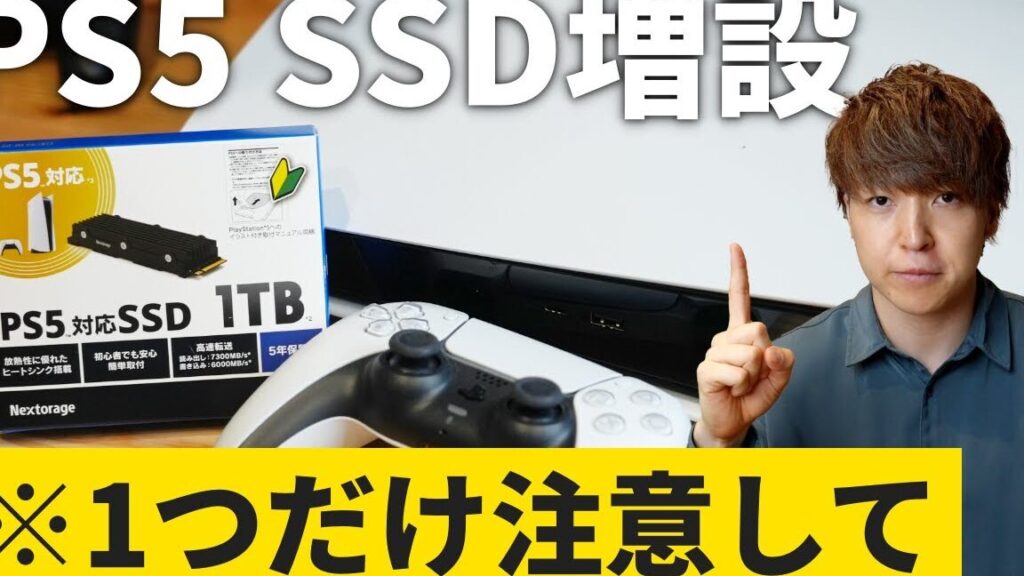
ゲームの世界がますます進化する中で、私たちは新しい体験を求めています。特にPS5はその性能とグラフィックで多くのゲーマーを魅了していますが、その容量はどうでしょうか?ゲームデータやアップデートが増える中、ストレージの問題は避けられません。私たちが直面するこの課題にどう対処するか、興味深いですよね。
PS5 容量の基本情報
PS5の基本的なストレージ情報を押さえることは、ゲーム体験を最適化する上で重要です。ストレージの仕様やモデルの違いが、どのように影響するのかを見ていきましょう。
PS5のストレージ仕様
PS5のストレージは、次のような仕様があります。
- 825GBのSSDが搭載されている。このうち、ユーザーが実際に使用できる容量は約667GB。
- 超高速アクセスにより、ロード時間が大幅に短縮される。
- プレイステーション5のストレージはPCIe 4.0 NVMe形式を採用し、高速データ転送を実現している。
- 外部ストレージの利用も可能だが、すべてのゲームやアプリに対応しているわけではない。
ストレージの概要を理解することで、より適切にゲームの保存やデータ管理ができるようになります。
容量の違いとモデル
異なるPS5モデルの容量の違いは次の通りです。
- PS5ディスク版の容量は825GB。物理ディスクを使用でき、ゲームのダウンロードが可能。
- PS5デジタルエディションも同様の825GBだが、ディスクドライブを搭載していないため、すべてデジタルダウンロード。これにより、空間的な効率が向上。
- ストレージを増設するオプションがあり、最大で4TBのSSDを追加可能。
- モデルごとにの種類が異なるため、性能や適用ゲームが異なる点を注意すべき。
容量の管理方法
PS5のストレージを効率的に管理するための方法を解説します。正しい管理方法を知ることで、スムーズなゲーム体験を確保できます。
ゲームデータの整理
ゲームデータを整理することは、ストレージの効率的な使用に役立ちます。以下の手順に従って、整理を進めましょう。
- メインメニューにアクセスする。
- 「設定」を選択する。
- 「ストレージ」を選択して、使用状況を確認する。
- 不要なゲームやアプリを選択する。
- 「削除」を選択して、選んだアイテムを削除する。
これによって、使用していないデータを削除し、ストレージのスペースを確保できます。
効率的なストレージ使用法
ストレージを効率的に使用する方法を実践することで、快適なゲーム体験が実現します。以下の点を参考にして、ストレージの管理を行いましょう。
- デジタル版ゲームを購入する。ディスク版に比べてストレージを最大限に活用できる。
- アクティブにプレイするゲームだけをインストールする。プレイ済みのゲームは削除する。
- 外部ストレージデバイスを使用する。USBハードドライブを接続して、ゲームを保存できる。
- アップデートが必要なゲームのみに集中する。アップデート時に不要なファイルを整理する。
- 定期的にストレージをチェックする。定期的に整理することで、無駄なデータを削除できる。
容量の拡張オプション
PS5のストレージを拡張する方法には、主に外部ストレージの利用や内部SSDのアップグレードが含まれます。これらのオプションを利用することで、私たちはゲーム体験をより快適にできます。
外部ストレージの利用
外部ストレージを使用すると、PS5のストレージを簡単に増やせます。これにより、多くのゲームやデータを保存可能です。以下の手順を行ってください。
- まず、PS5の電源を入れ、ホーム画面にアクセスします。
- 次に、設定を選択します。
- その後、ストレージを選びます。
- 外部ストレージの接続を確認し、USBデバイスを接続します。
- 接続したデバイスが認識されたら、フォーマットのオプションを選びます。
- フォーマットが完了したら、ゲームやアプリを外部ストレージに移動します。
この手順で、外部ストレージを使い、PS5の容量を快適に拡張できます。
内部SSDのアップグレード
内部SSDをアップグレードすることで、PS5のパフォーマンスを向上させ、さらなるストレージを確保できます。手順は以下の通りです。
- まず、PS5の電源を切り、電源ケーブルを抜きます。
- 次に、ケースのカバーを外します。黒いトレイが見える場所を探します。
- SSDスロットを見つけたら、固定ネジを外します。
- SSDをスロットに挿入し、ネジで固定します。
- カバーを元に戻し、電源ケーブルを接続します。
- PS5を起動したら、設定 → ストレージで新しいSSDを認識させます。
PS5の容量に関するユーザーの意見
PS5のストレージに関するユーザーの意見は多様で、さまざまな視点が存在します。中には、プレイ可能なゲームの数量や容量不足の問題が挙げられています。
良い点と悪い点
ユーザーはPS5の容量に関して、いくつかの良い点と悪い点を明確にしています。
良い点:
- 超高速SSDがゲームの読み込み時間を短縮する。
- 外部ストレージの使用により、ストレージの拡張が可能である。
- ゲームのパフォーマンスが向上し、快適なプレイが実現する。
悪い点:
- ストレージが667GBに制限されており、特に大容量のゲームが多いとすぐに満杯になる。
- アップデートや追加コンテンツによって、さらなるスペースが求められる。
- 一部のユーザーは、内部SSDのアップグレードが難しいと感じている。
おすすめのストレージ管理方法
ユーザーがPS5のストレージを効率よく管理するための方法を以下に示します。
- 不要なゲームをアンインストールする。プレイしていないゲームはストレージを占有するため、定期的に見直す。
- 外部ストレージデバイスを利用する。USB接続の外部ドライブで容量を増やし、デジタルゲームを保存する。
- アクティブなゲームのみをインストールする。プレイするゲームだけを残し、他は削除することで、ストレージを最適化。
- アップデートを管理する。必要なゲームのアップデートだけを行い、不要なデータを削除。
- 定期的にストレージチェックを行う。ストレージの状況を確認し、必要な調整を行う。
Conclusion
PS5のストレージ管理は私たちの快適なゲーム体験に欠かせない要素です。667GBという容量制限を考慮しつつも、外部ストレージの活用や内部SSDのアップグレードを通じて、さらなる拡張が可能です。ゲームデータの整理や定期的なストレージチェックを行うことで、無駄なスペースを削減し、必要なゲームをスムーズに楽しむことができます。
ストレージの効率的な管理を心がけることで、PS5のポテンシャルを最大限に引き出し、より良いゲームライフを実現していきましょう。私たちのゲーム体験がより豊かになることを期待しています。