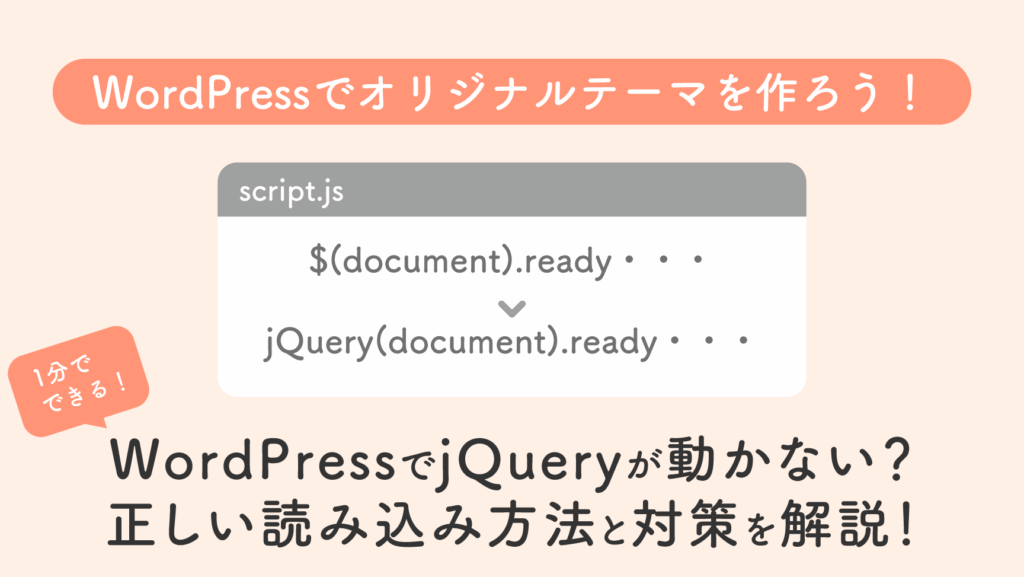
私たちがウェブ開発を行う際、ユーザーエクスペリエンスを向上させるためのツールは欠かせません。特にjQueryは、簡単にアニメーションやイベント処理を実装できるライブラリとして、多くの開発者に支持されています。では、どうやってこの強力なライブラリを私たちのプロジェクトにインストールするのでしょうか?
jQuery インストールの概要
jQueryをプロジェクトにインストールするプロセスは、シンプルで迅速です。以下の手順に従い、簡単にjQueryを導入できます。
- 公式サイトにアクセスします。 jQueryの公式ウェブサイトには、最新のバージョンやインストール手順があります。
- 必要なファイルをダウンロードします。 ウェブサイトから、圧縮版(minified version)や未圧縮版のjQueryを選択してダウンロードします。
- プロジェクトのフォルダにファイルを追加します。 ダウンロードしたjQueryファイルをプロジェクトの適切なフォルダ(通常はjsフォルダ)に移動させます。
- HTMLファイルにjQueryをリンクします。 プロジェクトのHTMLファイルのセクション内に、jQueryファイルへのリンクを追加します。例:
<script src="js/jquery.min.js"></script> - ブラウザで確認します。 インストールが正しく行われたかを確認するため、ブラウザでHTMLファイルを開いて、コンソールにエラーメッセージが表示されないことを確認します。
jQuery インストールの方法
jQueryをインストールする方法には、主にCDNを使用する方法とローカルにダウンロードする方法があります。それぞれの手順を明確に示します。
CDN を使用したインストール
CDNを使用してjQueryをインストールするのは非常に簡単です。以下の手順に従ってください。
- 公式CDNを選択: jQueryの公式サイトもしくは、Google、Microsoftが提供するCDNのリストからCDNを選びます。
- スクリプトタグをコピー: 選んだCDNのjQueryのスクリプトタグをコピーします。例えば、以下のコードを使います。
- HTMLファイルに貼り付け: コピーしたスクリプトタグをHTMLファイルのセクション内またはセクションの最後に貼り付けます。
- ブラウザで確認: ダウンロードしたjQueryのバージョンが正しくリンクされているか、ブラウザでページを開いて確認します。
ダウンロードしてローカルにインストール
- jQueryをダウンロード: jQueryの公式サイトから最新のjQueryファイルをダウンロードします。圧縮版と非圧縮版の両方から選べます。
- プロジェクトフォルダに配置: ダウンロードしたjQueryファイルをプロジェクトのフォルダに移動します。
- HTMLファイルにリンク: HTMLファイル内にjQueryファイルへのリンクを追加します。以下の例を参考にしてみてください。
- ブラウザで確認: インストールしたjQueryのバージョンが正しく動作しているか、ブラウザで確認します。
jQuery を使うための準備
jQueryを使うための準備は簡単で、迅速に実行できます。以下の手順に従って、環境を整えましょう。
HTML ファイルの設定
- 新しいHTMLファイルを作成します。ファイル名は「index.html」とします。
- 次の基本構造を記述します:
<!DOCTYPE html>

<html lang="ja">

<head>

<meta charset="UTF-8">

<meta name="viewport" content="width=device-width, initial-scale=1.0">

<title>jQuery サンプル</title>

</head>

<body>

<h1>jQuery を使ったサンプルページ</h1>

<!-- jQueryのスクリプトはここに挿入 -->

</body>

</html>
- jQueryのスクリプトを挿入する場所を確認します。
</body>タグの直前に追加します。
jQuery ファイルの読み込み
- CDNを利用する場合、以下のスクリプトタグを
</body>タグの前に挿入します:
<script src="https://code.jquery.com/jquery-3.6.0.min.js"></script>
- ローカルにダウンロードした場合、以下の手順を実行します:
- jQuery公式サイトから最新のjQueryファイルをダウンロードします。
- プロジェクトフォルダに
jquery.min.jsという名前で保存します。 - 次のスクリプトタグを挿入します:
<script src="jquery.min.js"></script>
- ブラウザでHTMLファイルを開き、正常に読み込まれているか確認します。開発者ツールのコンソールタブでエラーメッセージがないか確認します。
jQuery インストールのトラブルシューティング
インストール時によくあるエラー
- CDNリンクが無効な場合: jQueryのCDNリンクが間違っていると、スクリプトが読み込まれません。
- ファイルのパスが不正: ローカルにダウンロードしたjQueryファイルのパスが正しくない場合、エラーが発生します。
- jQueryのバージョンの不一致: 他のライブラリやプラグインとの互換性がない場合、エラーが発生します。
- スクリプトの順序: jQueryを使用するスクリプトがjQueryの読み込みより先に実行されることがあります。
解決策とヒント
- CDNリンクを確認: jQuery公式サイトから最新のCDNリンクをコピーして、HTMLファイルに貼り付けます。
- ファイルのパスを確認: ローカルに保存したjQueryファイルの正確なパスを指定します。相対パスでの指定が基本です。
- バージョンを確認: 使用するプラグインやライブラリの要求するjQueryのバージョンを調べ、適切なバージョンを使用します。
- スクリプトの順序を修正: jQueryよりも前にスクリプトを読み込む場合、jQueryが完全に読み込まれてから実行されるように設定します。
- ブラウザのコンソールを活用: エラーメッセージが表示された場合、ブラウザの開発者ツールのコンソールを見ることで問題点を特定できます。
結論
jQueryのインストールは非常にシンプルで直感的です。私たちが説明した手順に従うことで、すぐにプロジェクトにjQueryを組み込むことができます。CDNを利用する方法やローカルにダウンロードする方法のどちらでも、開発環境に合った選択が可能です。
また、インストール後のトラブルシューティングも重要です。よくあるエラーを事前に把握し、適切に対処することで、スムーズな開発を実現できます。これからjQueryを活用して、より魅力的なウェブサイトを作成していきましょう。