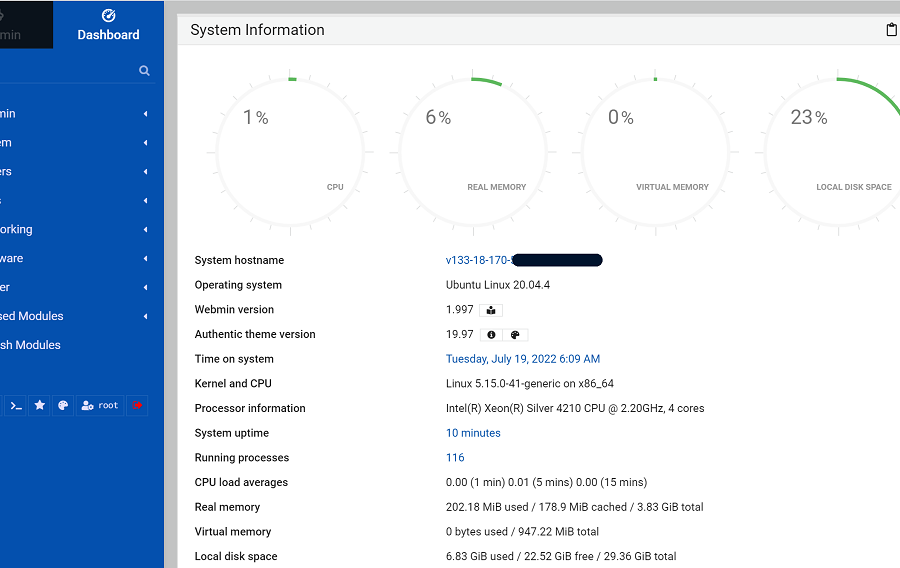
サーバー管理が難しいと感じていませんか?私たちは、そんな悩みを解決するためにWebminのインストールについてお話しします。Webminは、ウェブブラウザを通じてサーバーを簡単に管理できる強力なツールです。これを使えば、複雑なコマンドライン作業から解放され、直感的にサーバー設定を行えます。
Webmin インストールの概要
Webminのインストールは、サーバー管理を効率化するための重要なステップです。以下の手順に従って、シンプルにインストールを行います。
- システムの更新を行う。 コマンドラインで、以下のコマンドを入力します。
sudo apt update && sudo apt upgrade
- |
- |
- リポジトリを更新する。 新しく追加したパッケージ情報を読み込みます。
sudo apt update
- Webminをインストールする。 以下のコマンドを使って、Webminをインストールします。
sudo apt install webmin
- インストール後の確認を行う。 Webminが正常にインストールされたかを確認するため、ブラウザで以下のURLにアクセスします。
https://<サーバーのIPアドレス>:10000
システム要件
Webminをインストールするためには、特定のシステム要件を満たす必要があります。これにより、インストールおよび運用がスムーズに行えるようになります。
推奨されるOS
- Ubuntu 22.04 と Debian 11
- CentOS 8 または Fedora 35
- OpenSUSE Leap 15.3 以上
これらのOSはWebminの動作に最適です。各ディストリビューションにおけるサポートが充実しているため、トラブルシューティングも容易です。
ハードウェア要件
Webminは軽量ですが、以下のハードウェア要件を満たしていることが望ましいです:
- プロセッサー: 1 GHz以上のCPU
- メモリ: 最低512 MBのRAM(推奨1 GB以上)
- ストレージ: 最低10 GBの空き容量
Webmin のインストール手順
Webminのインストール手順は明確で、効率的に実行できます。以下の手順に従って行います。
パッケージのダウンロード
- ターミナルを開く。 システムにアクセスできる状態である必要があります。
- echo “deb http://download.webmin.com/download/repository sarge contrib”
設定と初期構成
Webminの設定と初期構成は、サーバー管理を円滑に進めるために重要です。以下に、具体的な手順を示します。
Webminのログイン
- ブラウザを開く
- アドレスバーに「https://サーバーのIPアドレス:10000」を入力する
- 秘密のユーザー名とパスワードを入力してログインする
ログイン後、Webminのダッシュボードが表示されます。これにより、サーバーの各種設定へアクセスできるようになります。
基本設定の変更
- ダッシュボードの左側にある「Webmin設定」をクリックする
- 「一般設定」を選択する
- 必要に応じて、サーバー名、管理者のメールアドレス、言語を設定する
- 「変更を保存」をクリックする
トラブルシューティング
Webminのインストール中に問題が発生することがあります。ここでは、よくある問題とその対処法を説明します。
よくある問題と対処法
以下の手順に従って、問題を解決できます。
- システム要件の確認: サーバーのOSやハードウェア要件が満たされているか確認しましょう。たとえば、Ubuntu 22.04やCentOS 8のような推奨OSが必要です。
- リポジトリ設定の確認: リポジトリの設定が正しいか再確認します。誤ったURLや無効なリポジトリはインストールの妨げになります。
- `wget -qO – http://www.webmin.com/jcameron-key.asc
sudo apt updatesudo apt install webmin- ログイン情報の確認: ブラウザからのログイン時にエラーが出る場合、管理者アカウント情報が正確か確認します。
Conclusion
Webminのインストールはサーバー管理を大幅に簡素化する手段です。私たちが紹介した手順を踏むことで直感的にサーバーを管理できるようになります。また必要なシステム要件を満たすことで、スムーズなインストールが可能です。
トラブルシューティングの情報も活用しながら、問題解決に取り組むことで、より快適なサーバー管理を実現できます。これからWebminを使って、効率的なサーバー管理を楽しんでいきましょう。