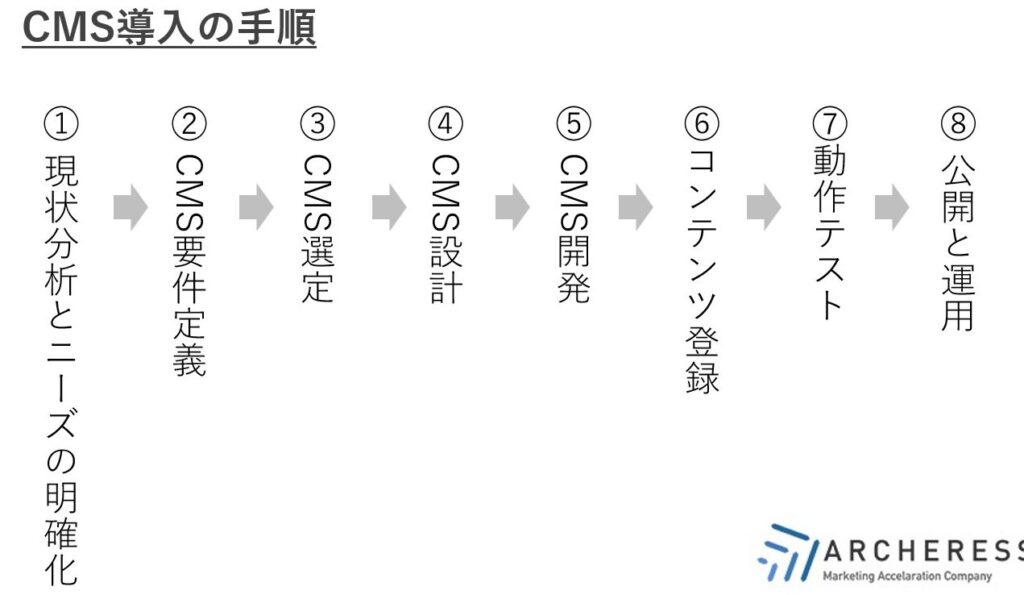
私たちがウェブサイトを立ち上げる際に、最初に考えるべきはCMSインストールです。CMSとはコンテンツ管理システムのことで、これを使うことでコンテンツの作成や管理が驚くほど簡単になります。しかし、初めての方にはそのインストールプロセスが少し daunting に感じるかもしれません。
CMS インストールの重要性
CMSのインストールは、ウェブサイト管理において基本的かつ非常に重要なステップです。適切なインストールにより、効率的なコンテンツ管理が可能になります。以下に示す手順に従い、スムーズにインストールを行います。
- サーバー環境の準備: 必要なサーバー要件を確認します。
- CMSのダウンロード: 信頼できる公式サイトから最新版のCMSをダウンロードします。
- アップロード: ダウンロードしたファイルをウェブサーバーにアップロードします。
- データベースの作成: 使用するデータベースを作成し、ユーザーを設定します。
- インストールスクリプトの実行: ウェブブラウザでインストールスクリプトを開き、指示に従います。
- 設定情報の入力: データベース情報や管理者アカウントの詳細を入力します。
- インストール完了: インストールが完了したら、確認メッセージが表示されます。
- 管理画面へのログイン: 作成した管理者アカウントでログインします。
CMS の選び方
CMS(コンテンツ管理システム)は、ウェブサイトの構築や運営において重要な役割を果たします。適切なCMSを選ぶことで、コンテンツの管理がスムーズになります。以下に、CMSを選ぶ際のポイントを説明します。
人気の CMS の紹介
以下のCMSは、使いやすさや機能性が高く、多くのユーザーに支持されています。
- WordPress: 世界で最も人気のあるCMSで、豊富なプラグインとテーマが利用可能。
- Joomla: 柔軟性があり、複雑なサイトにも対応可能なCMS。
- Drupal: 高度なカスタマイズが可能で、大規模なサイトに適している。
- Wix: コードの知識がなくても簡単にウェブサイトを作成できる、初心者向けのプラットフォーム。
- Squarespace: 美しいデザインテンプレートを提供しており、デザイン重視のユーザーに人気。
自分に合った CMS の選定基準
CMSを選ぶ際には、いくつかの基準を考慮することが重要です。
- 目的の明確化: どのようなサイトを作成したいのかを考える。
- 使いやすさ: インターフェースが直感的で、技術的な知識が必要でないか確認する。
- 機能の充実度: 必要な機能が備わっているか、プラグインや拡張機能を調べる。
- サポート体制: ユーザーコミュニティや公式サポートが充実しているか確認する。
- コスト: 初期投資や維持費を考慮し、自分の予算に合うか検討する。
CMS インストールの手順
CMSのインストールは、ウェブサイト管理の第一歩です。必要な準備を整えた後、手順に従って進めることで円滑にインストールが可能になります。
必要な準備
- サーバー環境の確認: ウェブホスティングサービスの選定と、CMSに必要なPHPやデータベースのバージョンを確認します。
- ドメインの取得: お名前やムームードメインなどでドメインを取得します。
- FTPクライアントの準備: FileZillaなどのFTPクライアントをダウンロードしてインストールします。
- データベースの作成: ホスティングの管理パネルから新しいデータベースを作成し、ユーザーを設定します。
- CMSのダウンロード: 選んだCMS(例:WordPress)の公式サイトから最新のインストールファイルをダウンロードします。
インストールの流れ
- ファイルのアップロード: FTPクライアントでダウンロードしたファイルをサーバーの公開フォルダにアップロードします。
- インストールスクリプトの実行: ブラウザでドメインにアクセスし、インストールスクリプトを起動します。
- データベース情報の入力: 作成したデータベースのホスト名、ユーザー名、パスワードを入力します。
- 設定情報の入力: ウェブサイト名や管理者アカウントの情報を入力します。
- インストールの完了: インストールが完了したら、管理画面にログインします。
CMS インストール後の設定
CMSのインストール後、基本的な設定を行うことで、サイトの運用がスムーズになる。以下の手順に従って、必要な設定を済ませよう。
基本設定
- サイトタイトルを設定する。 ダッシュボードにアクセスし、設定メニューから「一般設定」を選択。サイトタイトルとキャッチフレーズを入力。
- パーマリンク形式を変更する。「パーマリンク設定」から、SEOに優れたURL構造を選ぶ。一般的に「投稿名」をおすすめ。
- ロゴをアップロードする。「外観」メニューの「カスタマイズ」から、サイトのロゴを設定する。ブランドの認知度を高める。
- タイムゾーンを設定する。「一般設定」で、自分の地域に合ったタイムゾーンを選ぶ。正確な日付と時間を表示できるように。
- ユーザーの役割を設定する。必要に応じてユーザーを追加し、管理者や編集者などの役割を割り当てる。適切な権限を持つことで管理が容易になる。
プラグインの導入
- ダッシュボードにアクセスする。 管理画面から「プラグイン」メニューを選択し、「新規追加」をクリック。
- 目的のプラグインを検索する。 検索バーにプラグイン名を入力し、必要なプラグインを見つける。
- インストールする。 気に入ったプラグインの「今すぐインストール」ボタンをクリックして、インストールを開始。
- プラグインを有効化する。 インストール後、同じ画面で「有効化」ボタンを押すことで、そのプラグインが機能する。
- 設定を行う。 プラグインに応じて設定画面が表示されるので、自分のサイトに合った設定を行う。
まとめ
CMSインストールの重要性を再確認し、具体的な手順を以下に示します。すべてのステップを順に進めることで、スムーズにインストールを完了させることができます。
- サーバー環境を確認する。必要なPHPやMySQLのバージョンが揃っているか確認しましょう。
- ドメインを取得する。適切なドメイン名を選び、レジストラで登録します。
- FTPクライアントを準備する。FileZillaやWinSCPなど、好みのFTPクライアントをインストールします。
- データベースを作成する。ホスティングプロバイダーのコントロールパネルで新規データベースを作成します。
- CMSをダウンロードする。公式サイトから最新バージョンのCMSを取得します。
- ファイルをアップロードする。FTPクライアントを使い、ダウンロードしたCMSファイルをサーバーにアップロードします。
- インストールスクリプトを実行する。ブラウザでインストールスクリプトにアクセスし、指示に従います。
- データベース情報を入力する。先ほど作成したデータベースの情報を正確に入力します。
- 設定情報を入力する。サイト名や管理者情報を設定します。
- インストールを完了させる。インストールが成功したら、管理画面にログインして準備が整います。
インストール後は、サイトの基本設定を行いましょう。
- サイトタイトルを設定する。ブランドにふさわしいタイトルを登録します。
- パーマリンク形式を変更する。SEO最適化のため適切な構造に設定します。
- ロゴをアップロードする。サイトのアイデンティティに合ったロゴを選びます。
- タイムゾーンを設定する。所在地に合わせたタイムゾーンを設定します。
- ユーザーの役割を設定する。チームメンバーに応じたアクセス権を割り当てます。
Conclusion
CMSのインストールはウェブサイト運営の基盤を築く重要なステップです。適切な手順を踏むことで私たちは効率的にコンテンツを管理し、より良いユーザー体験を提供できます。インストール後の基本設定も忘れずに行いましょう。
選んだCMSに応じて、機能を最大限に活用するためのプラグイン導入や設定も大切です。これにより私たちのウェブサイトはさらに魅力的になり、訪問者を引きつけることができます。最初の一歩を踏み出し、自分たちのオンラインプレゼンスを確立していきましょう。