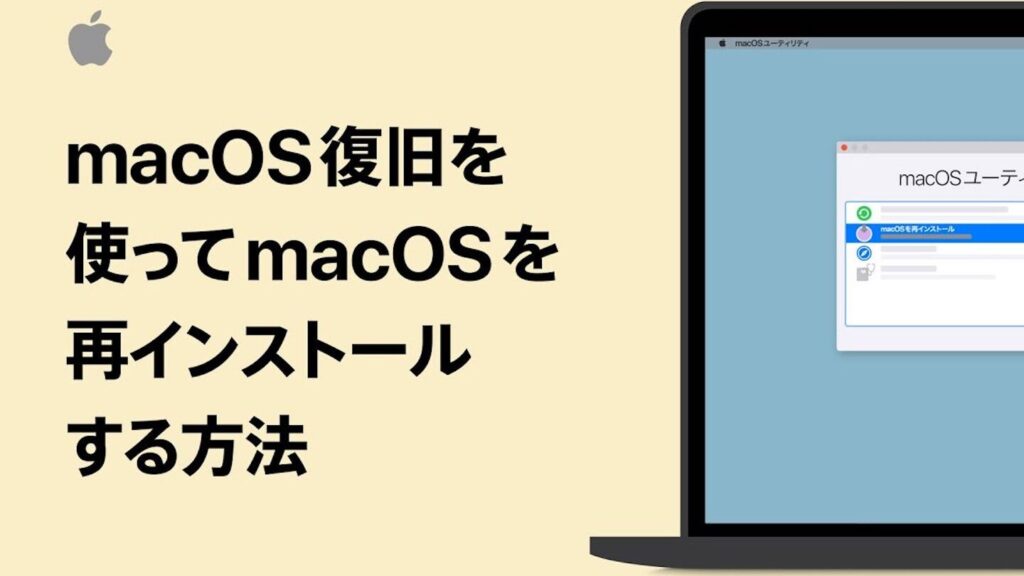
私たちが使っているMacが遅くなったり、調子が悪くなったりすることはありませんか?そんなときに考えるのがmacOS再インストールです。このプロセスは、システムをクリーンに保ち、パフォーマンスを向上させるための効果的な方法です。実際、再インストールすることで不要なデータや設定を一掃し、まるで新しいMacのように生まれ変わります。
macOS再インストールの必要性
macOSの再インストールは、システムを正常に機能させるために重要な手段です。特に、動作が重くなったり不具合が発生した場合、再インストールによってこれらの問題が解決される可能性があります。
システムの不具合
システムに不具合が生じることはよくあります。これには、意図しないアプリのクラッシュや不安定な動作が含まれます。こうした問題が続くようなら、以下の手順に従って再インストールを検討します。
- 全てのデータをバックアップする。
- macOSのインストールメディアを用意する。
- 再起動し、オプションキーを押し続ける。
- インストールメディアを選択し、macOSユーティリティを開く。
- ディスクユーティリティでシステムディスクを消去する。
- macOSを再インストールする。
この手順を実施することで、システムの不具合が改善されることが期待できます。
パフォーマンスの向上
再インストールはパフォーマンスの向上にも寄与します。不要なデータや設定が削除され、クリーンな環境が整います。ここでは、パフォーマンス向上のための具体的な利点を見ていきます。
- アプリケーションの起動速度が向上する。
- システム全体がスムーズに動作する。
- ストレージの効率が改善される。
- 新しい機能を正常に利用できる。
macOS再インストールの準備
macOSの再インストールを行う前に、いくつかの準備が必要です。この準備をしっかり整えることで、スムーズに再インストールが進行します。
バックアップの取り方
再インストール前にデータのバックアップをしっかり取る必要があります。以下の手順に従ってください。
- Time Machineを起動する。 Finderの「アプリケーション」フォルダから「Time Machine」を選択します。
- バックアップ用のディスクを接続する。 外部ハードディスクまたはネットワークドライブを使用します。
- Time Machineの設定を行う。 バックアップ先のディスクを選択し、必要に応じてオプションを調整します。
- バックアップを開始する。 Time Machineを「今すぐバックアップ」を選択して実行します。
- バックアップの完了を確認する。 バックアップの履歴を確認して、正しく保存されているか確認します。
インストールメディアの作成
macOSのインストールメディアを作成することも重要です。以下の手順で準備します。
- 公式のmacOSインストーラーを確認する。 Mac App Storeから最新のmacOSをダウンロードします。
- USBフラッシュドライブを用意する。 容量は8GB以上のものを選びます。
- ディスクユーティリティを開く。 「アプリケーション」→「ユーティリティ」からアクセスします。
- フラッシュドライブを消去する。 フォーマットは「Mac OS拡張(ジャーナリング)」を選び、名前を付けます。
- ターミナルを起動する。 「アプリケーション」→「ユーティリティ」から開きます。
- インストールメディアを作成するコマンドを入力する。 ダウンロードしたインストーラーに応じて、適切なコマンドを入力します。
- 実行を確認する。 コマンドを実行すると、インストールメディアが作成されます。
macOS再インストール手順
macOSを再インストールする手順は、システムを最適化し、パフォーマンスを向上させるために重要です。以下に、具体的な手順を示します。
スタートアップディスクの設定
再インストールを始める前に、スタートアップディスクを設定する必要があります。以下の手順に従って、スタートアップディスクを選択します。
- Macをシャットダウンします。
- Macを再起動し、「Option」キーを押し続けます。
- 起動可能なディスクのリストから、インストールメディアを選択します。
- 選択したら、「Return」キーを押します。
この手順で、インストールメディアから再インストールを開始する準備が整います。
再インストールの実行
次に、実際にmacOSの再インストールを行います。以下のステップに従ってください。
- macOSユーティリティが表示されたら、「macOSを再インストール」を選択します。
- 「続ける」をクリックし、利用規約に同意します。
- インストール先のディスクを選択します。
- インストールが開始されるのを待ちます。
- インストールが完了したら、Macが自動的に再起動します。
再インストール後の設定
再インストール後、設定を整えることでMacの利用が快適になります。ここでは、必要な設定項目を明確に示します。
アプリケーションの再インストール
再インストール後、アプリケーションを利用可能にするための手順は以下の通りです。
- App Storeを開く。 Dock またはLaunchpadからApp Storeを選択します。
- 購入済みの項目を確認する。 アカウントにログインし、購入済みタブをクリックします。
- 必要なアプリを再ダウンロードする。 リストから再インストールしたいアプリを選択し、ダウンロードを開始します。
- アプリの設定を行う。 各アプリを開き、必要な設定を行いましょう。
データの復元
データを復元するための手順は次の通りです。
- Time Machineバックアップを接続する。 外部ハードディスクやネットワークドライブを利用します。
- Finderを開く。 DockからFinderアイコンを選択します。
- 「移動」メニューから「移行アシスタント」を選択。 これによりデータ復元プロセスが始まります。
- バックアップを選択する。 復元したいバックアップを選び、指示に従います。
- 復元が完了するまで待つ。 プロセスが終了するまで、Macを操作しないようにしましょう。
Conclusion
macOSの再インストールは私たちのMacを新たに生まれ変わらせる素晴らしい手段です。システムのパフォーマンス向上や不具合の解消に役立ちます。正しい手順を踏むことで、スムーズに再インストールを行い、快適な環境を取り戻すことができます。
再インストール後の設定も重要です。アプリの再インストールやデータの復元を通じて、私たちの作業環境を整え、日常の使用をさらに快適にすることができます。これからも定期的にメンテナンスを行い、Macを最良の状態に保ちましょう。