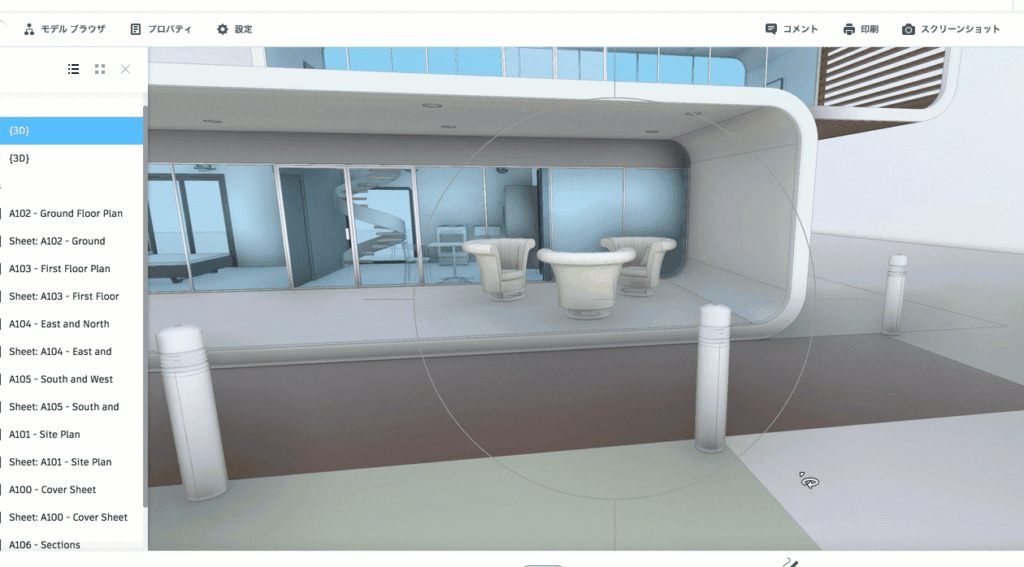
私たちは、設計や建築のプロフェッショナルにとって欠かせないツール、**Autodesk Viewer**についてお話ししたいと思います。この無料のビューワーを使えば、さまざまなファイル形式の3Dモデルや図面を簡単に表示でき、チームとのコラボレーションもスムーズになります。あなたは、プロジェクトの進行をより効率的にする方法を探していませんか?
Autodesk Viewer とは
Autodesk Viewer は、ユーザーが多様なファイル形式の3Dモデルや図面を簡単に表示できる無料のツールです。このプラットフォームを使用することで、設計チームやクライアントとのコラボレーションがスムーズになります。以下のポイントで、Autodesk Viewer の主な機能を詳しく解説します。
- 3Dモデルのビジュアライズ: Autodesk Viewer では、さまざまなファイルタイプをサポートし、ユーザーは3Dモデリングデータを直感的に視覚化できます。
- チームコラボレーション: 複数のユーザーが同時にファイルにアクセスでき、コメントやフィードバックをリアルタイムで行えます。
- ユーザーフレンドリーなインターフェース: シンプルなナビゲーションと明確なツールバーにより、初心者でも簡単に操作できます。
使い方は以下の通りです:
- Autodesk Viewer のウェブサイトにアクセスします。
- 表示したいファイルをアップロードします。
- アップロードが完了したら、モデルの表示をクリックします。
- ナビゲーションツールを利用して、モデルを回転させたり、拡大縮小したりします。
- 必要に応じてコメントを追加し、他のメンバーと共有します。
主な機能
Autodesk Viewerの主な機能は、プロジェクトのニーズに合わせた強力なツールセットを提供します。以下の機能によって、ファイルの表示とチームのコラボレーションが効率的に可能です。
3D モデルの表示
3Dモデルの視覚化は、直感的かつ効果的です。 ユーザーは、モデルを簡単に操作し、詳細を確認できます。次の手順で3Dモデルを表示します。
- Autodesk Viewerのウェブサイトにアクセスします。
- 表示したいファイルをアップロードします。
- モデルの表示ボタンをクリックします。
- ナビゲーションツールを使って、モデルを回転・拡大縮小します。
ファイル形式のサポート
多様なファイル形式をサポートしており、使用に便利です。 Autodesk Viewerは、以下の形式のファイルに対応しています。
これにより、さまざまなプロジェクトで必要なファイルを開くことが可能です。
チームとのコラボレーション
チームコラボレーション機能により、プロジェクトが円滑に進むようサポートします。 複数のユーザーが同時に作業でき、リアルタイムでフィードバックを行えます。具体的なステップは次の通りです。
- 共有ボタンをクリックして、リンクを生成します。
- リンクをチームメンバーに送信します。
- 同時にファイルを表示し、コメントを追加します。
- フィードバックをもとに修正を行います。
利用方法
私たちがAutodesk Viewerを使用する方法について詳しく説明します。以下の手順に従って、簡単にモデルを表示できます。
アカウントの作成
- Autodesk Viewerの公式サイトにアクセスします。
- 「サインイン」ボタンをクリックし、必要な情報を入力します。
- 新しいアカウントを作成するために「アカウントを作成」選択します。
- メールアドレスやパスワードを設定し、利用規約に同意します。
- 登録が完了するまで指示に従います。
ファイルのアップロード
- アカウントにサインインします。
- 「ファイルをアップロード」ボタンをクリックします。
- PCから表示したいファイルを選択します。
- アップロードが完了するまで待ちます。
- アップロードしたファイルが表示されるのを確認します。
ビューアの操作方法
- モデルが表示されたら、ナビゲーションツールを使用します。
- モデルを回転させるには、マウスをドラッグします。
- ズームインまたはズームアウトするには、マウスホイールを使用します。
- コメントを追加するには、ツールバーから「コメント」オプションを選択します。
- チームメンバーと共有するには、共有リンクを生成します。
他のビューアとの比較
Autodesk Viewerは、他のビューアと比較すると多くの点で優れています。以下では、機能や使用感の違いについて詳しく見ていきます。
機能の違い
- ファイル形式のサポート
Autodesk Viewerは、DWG、DWF、DXF、FBX、OBJ、STLなど、幅広いファイル形式をサポートします。他のビューアでは特定の形式に限られることが多いです。
- リアルタイムコラボレーション
Autodesk Viewerは、複数のチームメンバーが同時に作業できる機能を持っています。この点で、他のビューアとの大きな違いが現れます。
- ユーザーフレンドリーなインターフェース
操作が簡単で直感的なデザインが特徴です。他のビューアはしばしば複雑なインターフェースを持つため、初心者には難しい場合があります。
使用感の比較
- ナビゲーションのスムーズさ
Autodesk Viewerでは、モデルを簡単に回転させたり、拡大縮小できます。この機能は、直感的に操作できるため、使いやすいと感じるユーザーが多いです。
- コメントの追加と共有の利便性
ビューア内で直接コメントを追加し、リアルタイムで他のメンバーと共有できます。これの利便性は、他のビューアでは十分に実現できていないことがしばしばです。
- パフォーマンスの速さ
Autodesk Viewerは、高速な処理を誇り、待たされることが少ないです。他のビューアでは、ファイルの読み込みに時間がかかることがあります。
Autodesk Viewer の利点と欠点
Autodesk Viewerには、設計プロフェッショナルやチームでのコラボレーションを促進する利点と、いくつかの欠点があります。以下にそれぞれのポイントを詳述します。
利点
- 多様なファイル形式のサポート
Autodesk Viewerは、DWG、DWF、DXF、FBX、OBJ、STLなどの多くのファイル形式を扱えます。このため、さまざまなプロジェクトで使える柔軟性があります。
- リアルタイムのコラボレーション
チームメンバーが同時に作業でき、リアルタイムでコメントやフィードバックを行えます。この機能は、プロジェクトの進行を迅速にします。
- ユーザーフレンドリーなインターフェース
シンプルなナビゲーションと明確なツールバーにより、初心者でも簡単に操作できます。このストレスの少ない操作性が利用者に評価されています。
- クラウドベースのアクセス
クラウドで利用できるため、インターネットがあればどこからでもアクセス可能です。この利便性がプロジェクト管理を簡素化します。
欠点
- インターネット接続が必要
クラウドベースのため、オフラインでは使用できません。接続のない環境では利用に制限があります。
- 機能の制約
一部の高度な機能が制限されている場合があり、特定の操作には専門的なソフトウェアが必要です。この制約がプロフェッショナルにとって不便なことがあります。
- 大容量ファイルの取り扱いに時間がかかる
大きなファイルを読み込む際、遅延が発生することがあります。このため、作業効率が落ちる可能性があります。
- プラットフォーム依存
結論
Autodesk Viewerは設計や建築のプロフェッショナルにとって欠かせないツールです。多様なファイル形式をサポートしリアルタイムでのコラボレーションを可能にすることで私たちの作業効率を大幅に向上させます。直感的なインターフェースとスムーズなナビゲーションにより初心者でも簡単に利用できる点も魅力です。
このツールを活用することでプロジェクトの進行がスムーズになりチーム全体の生産性が向上します。私たちが設計や建築のプロジェクトを成功させるためにAutodesk Viewerは非常に有用な選択肢となるでしょう。