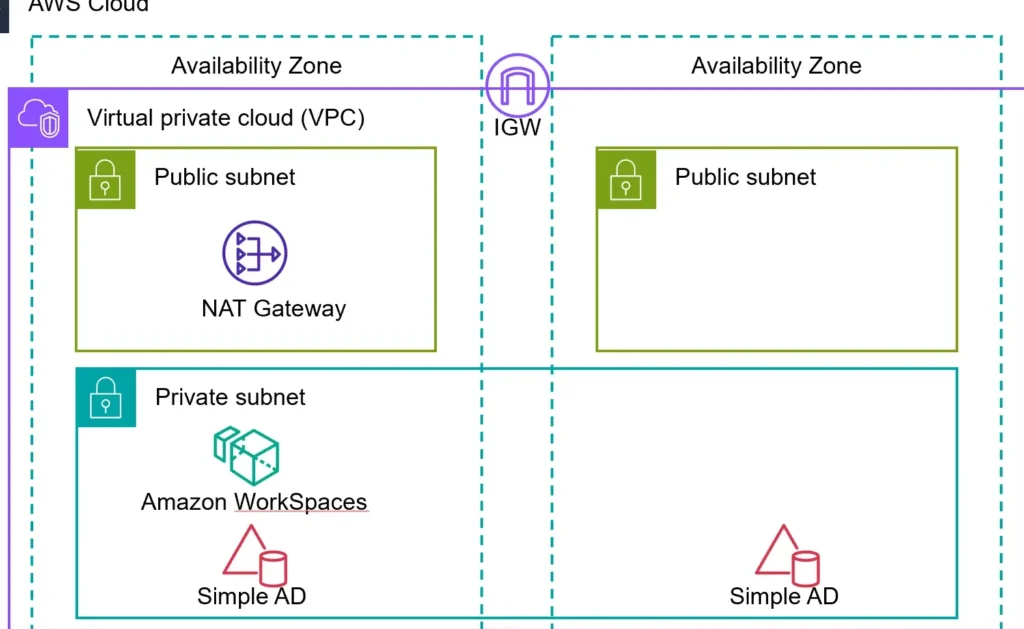
私たちは、リモートワークやクラウドベースのソリューションがますます重要になっている現代において、Amazon Workspaces ダウンロードの重要性を理解しています。このツールは、どこでも安全にデスクトップ環境を利用できるため、業務の効率を大幅に向上させます。私たちの生活や仕事のスタイルが変わる中、最適なツールを選ぶことが成功の鍵です。
Amazon Workspaces ダウンロードの概要
Amazon Workspacesは、リモートワークに適した仮想デスクトップ環境を提供します。安全でスケーラブルなソリューションを通じて、私たちの業務効率を向上させるための便利な手段です。ここでは、Amazon Workspacesの基本情報とその利点について詳しく見ていきます。
Amazon Workspaces とは
Amazon Workspacesは、Amazon Web Services(AWS)が提供する仮想デスクトップサービスです。このサービスにより、ユーザーはインターネット接続を介して、任意のデバイスからWindowsまたはLinuxのデスクトップ環境にアクセスできます。具体的には、以下のような特徴があります。
- クラウドベース: オンプレミスのインフラなしで運用可能。
- スケーラブル: ユーザー数やリソースに応じて簡単に拡張可能。
- コスト効果: 使用した分だけ支払う従量課金制。
利用目的と利点
Amazon Workspacesは、リモートワークの推進やビジネスの継続性を確保するためのツールとして利用されています。その利点は多岐に渡ります。たとえば、以下の点が挙げられます。
- 柔軟性: 在宅勤務や異なる場所からのアクセスが可能。
- セキュリティ: データはAWSの安全なインフラに保存され、ローカルデバイスには残らない。
- 管理効率: IT管理者は一元的にユーザーのデスクトップを管理できる。
ダウンロード方法
Amazon Workspacesのダウンロード手順はシンプルで効率的です。次の手順に従って正確に実行してください。
システム要件
しっかりと動作させるためには、以下のシステム要件を満たす必要があります。
- OS: Windows 10、macOS Mojave(10.14)以降、またはLinux
- ブラウザ: 最新版のGoogle Chrome、Firefox、Safari、またはMicrosoft Edge
- インターネット接続: 安定した接続で、最低10Mbpsの速度を推奨
- メモリ: 最低4GBのRAM
- ストレージ: 500MB以上の空きディスクスペース
これらの要件を確認することで、スムーズな利用が可能になります。
ダウンロード手順
Amazon Workspacesをダウンロードするための具体的な手順は以下の通りです。
- Amazon Workspacesの公式サイトにアクセスする。
- ダウンロードリンクを見つけてクリックする。
- OSに応じたダウンロードファイルを選択する。
- ダウンロードが完了したら、ファイルを開く。
- インストーラーの指示に従い、インストールを進める。
- インストール後、アプリを開くこと。
- アカウント情報を入力して、サインインする。
使い方のポイント
Amazon Workspacesを利用する際のポイントを理解することで、より効率的に活用できます。以下に具体的なステップと活用方法を提示します。
初期設定
初期設定はAmazon Workspacesをスムーズに利用するための重要なステップです。次の手順に従って設定を行いましょう。
- 公式サイトにアクセスする。AWSの専用ページから、WorkSpacesに関連する情報を探します。
- アカウントの作成を行う。必要な情報を入力し、AWSアカウントを作成します。
- WorkSpaceの作成を選択する。自分のニーズに最適な設定を選び、次のステップに進みます。
- 必要なインスタンスのタイプを選ぶ。WindowsまたはLinuxのデスクトップを選択し、設定を調整します。
- 支払い情報を入力する。決済情報を登録し、サブスクリプションを確認します。
- インスタンスの起動を確認する。作成したWorkSpaceが正常に起動しているかをチェックします。
効率的な活用方法
- 複数デバイスからアクセスする。PC、タブレットまたはスマートフォンから自由にテレワークが可能です。
- データのバックアップを定期的に行う。重要なファイルはクラウドストレージに保存し、万が一に備えます。
- セキュリティ設定を強化する。二段階認証やVPNを導入し、業務情報を保護します。
- リソースのモニタリングを定期的に実施する。使用状況を確認し、必要に応じてリソースを調整します。
- チームメンバーとの協力を促進する。共有機能を活用し、効果的にプロジェクトを進めます。
エラーとトラブルシューティング
私たちがAmazon Workspacesを使用する際に発生する可能性があるエラーやトラブルに対処する方法を詳しく紹介します。
よくあるエラー
- 接続エラー: ネットワーク接続の問題が原因で、Workspacesにアクセスできない場合があります。
- パフォーマンスの低下: サーバーの負荷や帯域幅の制限によって、遅延が発生することがあります。
- 認証エラー: アカウントの資格情報が正しくない場合、ログインできないことがあります。
- インストールエラー: OSがダウンロードやセットアップに対応していない場合があるため、手順通りに進める必要があります。
解決方法
接続やパフォーマンスの問題を解決するため、以下のステップを試してみてください。
- インターネット接続を確認する: 速度と安定性を確認し、必要に応じてルーターを再起動します。
- Amazon Workspacesを再起動する: アプリケーションを一度閉じ、再度起動します。
- 資格情報を確認する: 正しいメールアドレスとパスワードを入力しているか確認します。
- サポートページを参照する: 公式ドキュメントやFAQをチェックし、よくある問題の解決策を探します。
- 技術サポートに連絡する: 自分で解決できない場合、AWSのカスタマーサポートに問い合わせます。
結論
私たちにとってAmazon Workspacesはリモートワークを支える強力なツールです。安全で柔軟なデスクトップ環境を提供し業務の効率を大幅に向上させます。ダウンロード手順も明確で誰でも簡単に始められるのが魅力です。
またトラブルシューティングの情報も豊富に用意されており万が一の問題にも迅速に対応できます。私たちがこのツールを活用することで仕事の生産性を高め新しい働き方を実現できるでしょう。これからもAmazon Workspacesを積極的に利用していきたいと思います。