私たちのデジタル環境は日々進化していますが、Azure AD Connectを活用することで、オンプレミスとクラウドの統合が一層スムーズになります。このツールを使うことで、ユーザーの認証やデータの同期が簡単に行えるため、企業のIT管理が大幅に効率化されます。皆さんは、Azure AD Connectがどのように私たちの業務をサポートするか想像できますか?
Azure AD Connectの概要
Azure AD Connectは、オンプレミスのWindows Server Active DirectoryとAzure Active Directoryを統合するためのツールです。このツールによって、データの同期やユーザー認証が効率的に行えます。
Azure AD Connectとは
Azure AD Connectは、ユーザーやグループの情報をクラウドとオンプレミス環境の間で連携させる役割を果たします。このツールは、システム管理を簡素化し、ハイブリッド環境における利便性を提供します。
主な機能と利点
Azure AD Connectの主な機能には、次のようなものがあります。
- ユーザー同期: ユーザーアカウントを自動的にクラウドに同期します。
- シングルサインオン: ユーザーは一度のサインインで、両方の環境にアクセス可能です。
- 多要素認証: 追加のセキュリティ層を提供し、不正アクセスを防ぎます。
- パスワードハッシュ同期: ユーザーのパスワードを安全に同期します。
- リンケージ機能: オンプレミスとクラウドのリソースを連携させ、業務を効率化します。
インストール手順
Azure AD Connectのインストールは簡単です。以下の手順に従って、正確に作業を進めてください。
システム要件
Azure AD Connectをインストールする前に、システム要件を確認しておきます。以下の要件を満たす必要があります。
- Windows Server 2012以上のバージョンが必要です。
- .NET Framework 4.6以上がインストールされている必要があります。
- 最低でも4GBのRAMが必要です。
- インストール先のドライブには、少なくとも30GBの空き容量が必要です。
- Active Directoryにアクセスできる管理者権限が必要です。
インストールガイド
次に、インストール手順について詳しく説明します。各ステップを確認し、正確に実行してください。
- Azure AD Connectの最新バージョンをMicrosoftの公式サイトからダウンロードします。
- ダウンロードしたファイルをダブルクリックして、インストーラーを起動します。
- インストールウィザードで「自動的に設定」オプションを選択します。
- Azure ADの資格情報を入力します。
- オンプレミスのActive Directoryの資格情報を入力します。
- 同期するドメインを選択し、必要なオプションを指定します。
- 同期スケジュールを設定します。
- インストールの準備が整ったら、「インストール」をクリックします。
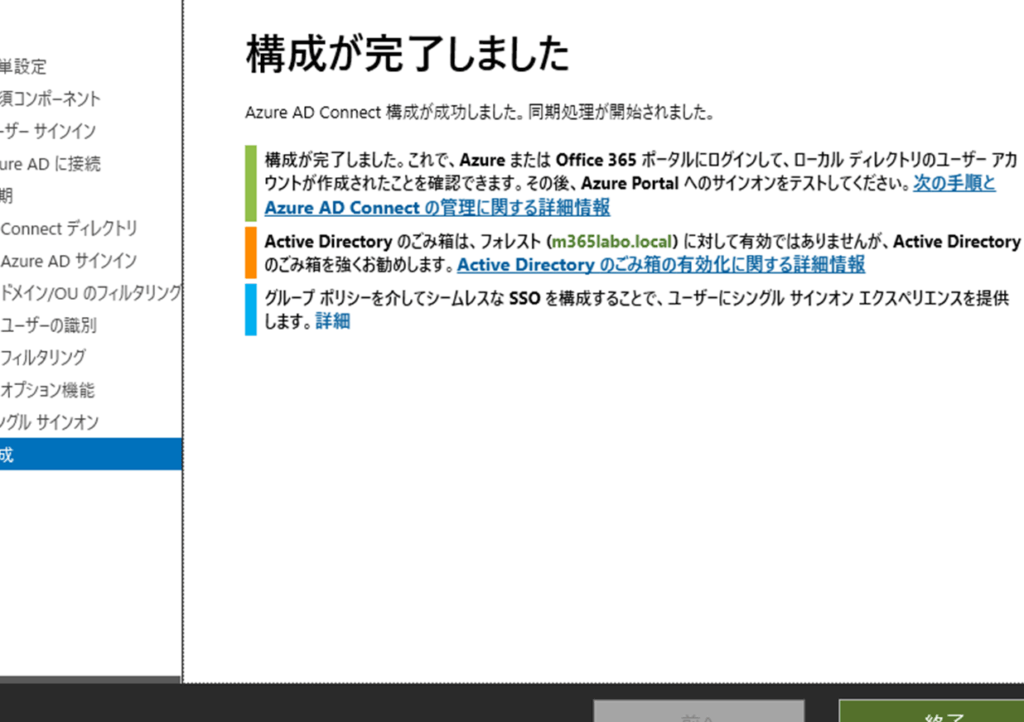
- インストールが完了するまで待ちます。
- インストール完了後、必要に応じて同期を手動でトリガーします。
設定と構成
Azure AD Connectの設定と構成は、企業のITインフラに大きな影響を与える重要なプロセスです。ここでは、同期の設定とフェデレーションの設定について詳しく説明します。
同期の設定
ユーザーやグループの情報をオンプレミスとクラウド環境で同期する手順は以下の通りです。
- Azure AD Connectを起動する。 インストールしたAzure AD Connectをクリックして始めましょう。
- 言語を選択する。 希望する言語を選択して次に進みます。
- エクスプレスまたはカスタムのインストールを選択する。 必要に応じてカスタム設定を行いましょう。
- オンプレミスADの資格情報を入力する。 管理者権限のあるアカウント情報を入力します。
- Azure ADの資格情報を入力する。 Azure ADにアクセスできるアカウント情報を入力します。
- 同期するドメインを選択する。 対応するドメインを選び、必要なオプションを選択します。
- 同期スケジュールを設定する。 自動化のために、定期的な同期の時間を設定します。
- 設定内容を確認する。 入力した情報が正しいか確認します。
- インストールを完了させる。 最後に設定を保存し、インストールを完了させます。
フェデレーションの設定
フェデレーションの設定により、オンプレミス環境との信頼関係を構築します。以下のステップに従いましょう。
- Azure AD Connectを再起動する。 設定を変更するために再度起動します。
- フェデレーションのオプションを選択する。 フェデレーションの設定を開始します。
- ドメイン名を指定する。 フェデレーションを設定したいドメイン名を入力します。
- リダイレクトURLを設定する。 ユーザーがリダイレクトされるURLを指定します。
- 証明書をインストールする。 SSL証明書を設定し、セキュリティを強化します。
- 同期設定を確認する。 フェデレーション設定が正しく行われたか確認します。
- 手動で同期を開始する。 設定が完了したら、手動で同期を実行します。
トラブルシューティング
Azure AD Connectのトラブルシューティングには、特定のエラーや問題に対処するための明確な手順があります。以下に一般的なエラーとその解決策を示します。
よくあるエラーと解決策
- 同期エラーに対処する
- Azure AD Connectの管理者ツールを開く。
- 「アクティビティの監視」を選択する。
- エラーログを確認し、該当するエラーコードをメモする。
- Microsoftの公式ドキュメントでエラーコードを検索する。
- 資格情報のエラーを解決する
- 認証用のユーザー名とパスワードを再確認する。
- 管理者権限を持つアカウントを使用しているか確認する。
- 必要に応じて、パスワードをリセットする。
- ネットワーク接続の問題をチェックする
- インターネット接続が安定しているか確認する。
- プロキシ設定やファイアウォール設定を見直す。
- Azure ADへの接続をテストする。
デバッグツール
Azure AD Connectには、問題の診断を容易にするデバッグツールが含まれています。これを利用することで、細かな設定ミスや接続の問題を迅速に特定できます。
- Azure AD Connect Healthを活用する
- Azureポータルにログインする。
- 「Azure AD Connect Health」を検索し、選択する。
- 使用状況や潜在的な問題を表示するダッシュボードを確認する。
- PowerShellを利用する
- PowerShellを開く。
- 次のコマンドを入力して、同期状態を確認する:
Get-ADSyncConnectorRunStatus - エラーや警告の詳細を確認するコマンドも利用する:
Get-ADSyncRunProfile
ベストプラクティス
Azure AD Connectを最大限に活用するためには、いくつかのベストプラクティスを遵守することが重要です。これにより、セキュリティやパフォーマンスが改善され、運用の効率化が図れます。
セキュリティの強化
セキュリティは、Azure AD Connectを運用する上での最優先事項です。以下の手順を実施することで、セキュリティ対策を強化できます。
- ユーザーアカウントの管理: 不正アクセスを防ぐためには、強力なパスワードポリシーを設定します。
- 多要素認証の有効化: ユーザーがサインインする際、追加の認証方法を要求します。
- アクセス制御の設定: アクセス権限を最小限に抑え、必要なユーザーだけに特権を与えます。
- 監査ログの確認: 定期的にログをチェックし、不審なアクティビティを特定します。
- セキュリティアップデートの適用: Azure AD Connectおよび関連コンポーネントの最新のアップデートを適用します。
パフォーマンスの最適化
- ハードウェアの要件の確認: 推奨されているシステム要件を満たし、リソースを十分に確保します。
- 同期スケジュールの設定: 業務に影響を与えないタイミングで同期をスケジュールします。
- 負荷分散の実施: 複数のサーバーを使い、負荷を分散させて処理性能を向上させます。
- 定期的なパフォーマンスレビュー: 同期処理やサーバーのパフォーマンスをモニタリングし、最適化ポイントを特定します。
- 不要なオプションの無効化: 使用しない機能やオプションは無効にして、処理速度を向上させます。
結論
Azure AD Connectは私たちの業務において不可欠なツールです。オンプレミスとクラウドの環境をシームレスに統合しユーザー管理を効率化します。これにより、私たちはより安全で迅速なIT管理を実現できるのです。
トラブルシューティングやベストプラクティスを活用することで、Azure AD Connectの効果を最大限に引き出すことが可能です。私たちがこのツールを適切に活用することで、業務の生産性を向上させることができるでしょう。今後もAzure AD Connectを通じて、私たちのIT環境をさらに強化していきたいと思います。