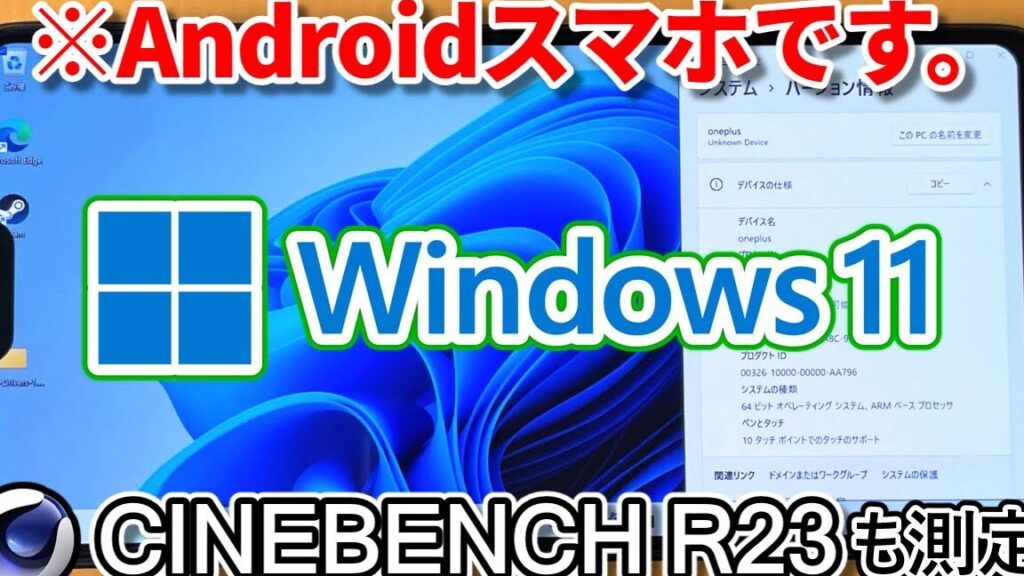
私たちは、スマートフォンやタブレットを使っているとき、時にはもっと多機能な環境を求めることがあります。特に、androidにwindowsを入れる方法を知りたいと思ったことはありませんか?この手法は、私たちがAndroidデバイス上でWindowsの全機能を活用できる可能性を秘めています。
AndroidにWindowsを入れるとは
AndroidデバイスにWindowsをインストールすることは、ユーザーに多機能な環境を提供します。この方法により、スマートフォンやタブレット上でWindowsの全機能を活用できます。以下に、具体的な手順を示します。
- 必要なソフトウェアを準備します。 Windowsのイメージファイルと、インストール用のアプリケーションをデバイスにダウンロードしてください。
- Androidデバイスの設定を変更します。 「設定」メニューに進み、「開発者オプション」を有効にします。
- USBデバッグを有効にします。 開発者オプション内で「USBデバッグ」をオンにしてください。
- PCとAndroidデバイスを接続します。 USBケーブルを使って、PCとAndroidデバイスを接続します。
- インストールアプリを起動します。 先ほどダウンロードしたインストールアプリをPCで起動し、画面の指示に従って進めてください。
- Windowsイメージを選択します。 アプリ内でWindowsのイメージファイルを選択し、インストール先のデバイスを指定します。
- インストールを開始します。 指示に従い、インストールプロセスを開始してください。プロセスには数分かかる場合があります。
- 完了を待ちます。 インストールが完了するまで待ち、デバイスが再起動するのを確認します。
- Windowsを設定します。 初回起動時にWindowsの初期設定を行います。
必要な準備
AndroidデバイスにWindowsをインストールするには、いくつかの準備が必要です。以下のステップを順を追って確認しましょう。
対応デバイスの確認
- デバイスのモデルを確認する
対応しているAndroidデバイス(スマートフォンやタブレット)のモデルを確認します。
- OSのバージョンをチェックする
デバイスが適切なAndroid OSバージョンで動作しているか確認します。
- ストレージの空き容量を確認する
Windowsインストールに必要なストレージが確保されているか確認します。
必要なソフトウェアとツール
- WindowsのISOイメージを取得する
Microsoftの公式サイトからWindowsのISOファイルをダウンロードします。
- インストールプログラムを入手する
インストールを行うためのソフトウェア(例: Limbo PC Emulatorなど)をダウンロードします。
- USBデバッグを有効にする
設定メニューから開発者オプションを見つけて、USBデバッグを有効にします。
- 必要なドライバーをインストールする
PC側で必要なADB(Android Debug Bridge)ドライバーをインストールします。
- データのバックアップを行う
万が一に備え、重要なデータをバックアップします。
インストール手順
AndroidデバイスにWindowsをインストールするには、いくつかの手順を踏む必要があります。以下に、具体的な手順を示します。
バックアップの取得
大切なデータを保護するために、まずバックアップを取得します。この手順を怠ると、データの損失リスクが高まります。
- 設定メニューを開く:Androidデバイスのホーム画面から設定を選びます。
- バックアップとリセットを選択する:設定メニューの中から「バックアップとリセット」を探しましょう。
- データをバックアップする:バックアップ項目を選び、Googleアカウントにデータを保存します。
- 重要なデータを手動でコピーする:写真、文書、連絡先を外部ストレージやクラウドに保存します。
システムの設定
次に、システムの設定を行います。これにより、Windowsをインストールする準備が整います。
- USBデバッグを有効にする:設定メニューに戻り、「開発者向けオプション」を探します。見当たらない場合は、「端末情報」のビルド番号を数回タップし、有効にします。
- USBデバッグをオンにする:開発者向けオプションで「USBデバッグ」をオンにします。
- ADBドライバーをインストールする:PCに接続した後、ADBドライバーをインストールして接続を確立します。
Windowsのインストール
- インストールプログラムを起動する:Limbo PC Emulatorなど、適切なエミュレーターを選択し、起動します。
- WindowsのISOイメージを選択する:事前にダウンロードしたWindowsのISOファイルを指定します。
- インストールを開始する:必要な設定を確認し、インストールを開始します。
- 進行状況を確認する:インストールが進行中であることを確認し、完了を待ちます。
- 初回起動の設定を行う:インストール後、初回起動時に必要な設定を行います。
実際の使用感
私たちは、AndroidデバイスにWindowsをインストールすることによって得られる実際の使用感について詳細に説明します。このセクションでは、パフォーマンスやアプリの互換性に焦点を当てます。
パフォーマンスについて
AndroidにWindowsをインストールした場合のパフォーマンスは、デバイスの仕様に大きく依存します。ただし、一般的には以下の点が観察されます。
- 動作速度が向上する場合がある。
- グラフィック処理がスムーズになることが多い。
- 複数のアプリを同時に開くと、処理が重くなることがある。
このような状況では、私たちのデバイスが持つメモリやプロセッサの性能が重要です。高スペックなデバイスでは、Windowsの動作が快適であることが多いです。しかし、低スペックなデバイスでは、パフォーマンスが劣化することがあるため注意が必要です。
アプリの互換性
さて、次にアプリの互換性について見ていきましょう。AndroidデバイスでWindowsを実行すると、いくつかのアプリが正常に動作しない場合があります。以下に、アプリの互換性に関するポイントを示します。
- 特定のWindows用ソフトウェアは正常に動作する。
- 一方で、Android専用アプリが使えなくなることがある。
- エミュレーターによる互換性が改善される場合もある。
注意点
AndroidデバイスにWindowsをインストールする際には、いくつかの注意点があります。これらのポイントを押さえておくことで、トラブルを避け、スムーズなインストールを実現します。
データ損失のリスク
データ損失は、インストール中に起こる可能性がある重要な問題です。以下の手順を踏むことで、このリスクを軽減できます。
- 重要なファイルやデータのバックアップを取る。 設定メニューから「バックアップとリセット」を選びます。
- クラウドサービスや外部ストレージにデータを保存する。 例えば、GoogleドライブやUSBメモリなどを利用します。
- インストール前にデバイスの状態を確認する。 ストレージの空き容量やデバイスのモデルを再確認します。
セキュリティの問題
- 信頼できるソースからのソフトウェアのみを使用する。 正式なサイトからWindowsのISOイメージを入手します。
- ウイルス対策ソフトをインストールする。 Windows上で稼働するウイルス対策プログラムを活用します。
- 定期的なセキュリティスキャンを実施する。 インストール後も、不審な動作がないか確認します。
Conclusion
AndroidデバイスにWindowsをインストールすることは新たな可能性を広げる素晴らしい方法です。私たちが紹介した手順を踏むことで、多機能な環境を手に入れることができます。特に高スペックなデバイスでは、パフォーマンスの向上が期待でき、さまざまなアプリを利用できる楽しさがあります。
ただしデータ損失や互換性の問題に注意が必要です。重要なデータのバックアップや、信頼できるソフトウェアの使用を心がけることで、安心してこのプロセスを楽しむことができます。私たちの情報が、あなたの新しい体験に役立つことを願っています。