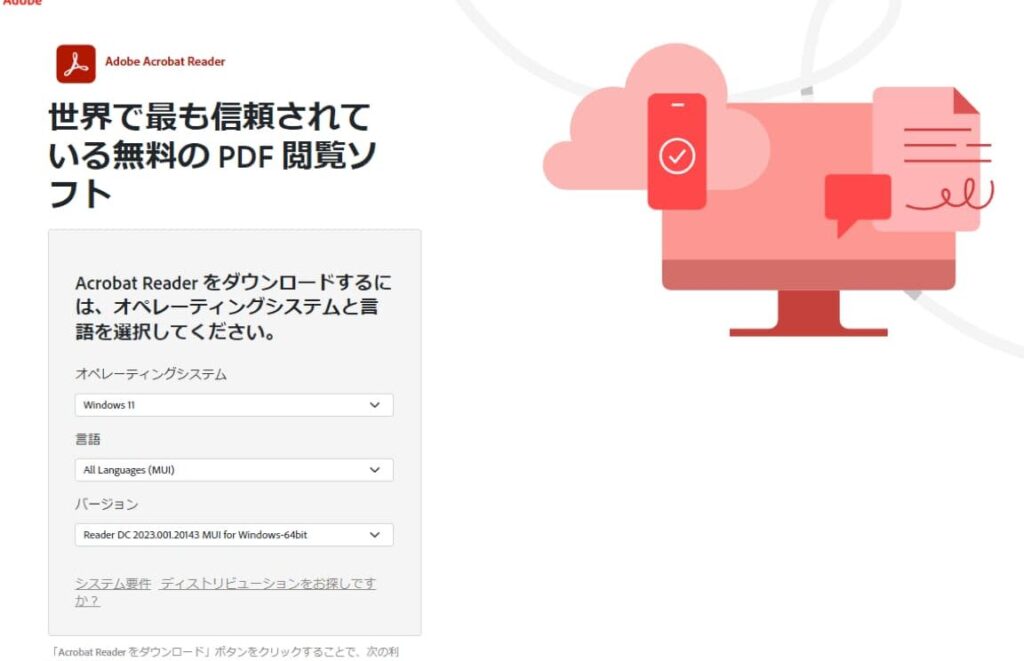
私たちが日常的にPDFファイルを閲覧する際に欠かせないのが、**Adobe Reader オフラインインストーラ**です。インターネット接続がない環境でもスムーズにPDFを開くためには、オフラインインストーラの存在が重要です。しかし、どこで手に入れればいいのか、インストールは難しいのか、不安に思う方も多いのではないでしょうか。
Adobe Reader オフラインインストーラ 概要
Adobe Readerのオフラインインストーラは、インターネット接続がない環境でもPDFファイルを簡単に開くための便利なツールです。このインストーラを使うことで、私たちは様々な場所でスムーズにPDFを閲覧できます。
Adobe Reader とは
Adobe Readerは、PDFファイルを表示、印刷、注釈を追加するための無料ソフトウェアです。このアプリケーションは、PDFの標準形式をサポートし、多くのユーザーに利用されています。特に、ビジネス文書や学術資料の閲覧に適しており、幅広い機能を提供します。
オフラインインストーラの利点
- インターネット接続が不要: オフライン環境でもインストールでき、作業が容易になります。
- 時間の節約: ダウンロード時間を気にせず、迅速に設定ができます。
- 安定した利用: オフラインでインストールすることで、接続不良による問題が避けられます。
- 複数デバイスへのインストール: 一度のダウンロードで、複数のコンピュータに同時にインストールできます。
ダウンロード手順
オフラインでAdobe Readerをインストールするための手順はシンプルです。以下の手順に沿って進めてください。
必要なシステム要件
Adobe Readerを正常にインストールして使用するためには、以下のシステム要件を満たす必要があります。
- OS: Windows 10、Windows 8.1、Windows 7、macOS Mojave(10.14)以降
- RAM: 最低512MB(推奨1GB以上)
- ディスク空き容量: 最低1.5GB
- インターネット接続: オフラインインストーラのダウンロード時のみ必要
これらの条件を確認して、インストールを始めましょう。
インストーラの取得方法
Adobe Readerオフラインインストーラの取得には、次の手順を実行します。
- Adobeの公式サイトにアクセスします。
- 「ダウンロード」セクションへ移動します。
- 「Adobe Reader」を選択します。
- 「オフラインインストーラ」のリンクを探すか、表示されている場合を確認します。
- インストーラのダウンロードボタンをクリックします。
- ダウンロードが完了するのを待ちます。
インストール手順
ここでは、Adobe Readerのオフラインインストーラのインストール手順を詳しく説明します。手順に従い、スムーズにインストールを進めていきましょう。
ステップバイステップガイド
- Adobeの公式サイトへアクセスします。 オフラインインストーラをダウンロードするためのページに移動します。
- ダウンロードセクションを見つけます。 ページ上部メニューから「ダウンロード」をクリックします。
- オフライン版のAdobe Readerを選択します。 複数のオプションが表示されるので、オフラインインストーラのリンクをクリックします。
- ファイルをダウンロードします。 指示に従って、インストーラファイルをPCやデバイスに保存します。
- ダウンロードしたファイルを見つけます。 エクスプローラーやFinderを使用して、保存した場所に移動します。
- インストーラを起動します。 ダウンロードしたファイルをダブルクリックして実行します。
- 画面の指示に従います。 インストールウィザードの指示に従い、必要に応じて設定を選択します。
- インストールが完了するのを待ちます。 プログラムは自動的にインストールを完了します。
- Adobe Readerを起動します。 デスクトップまたはスタートメニューからAdobe Readerを見つけ、開いて確認します。
トラブルシューティング
- エラーメッセージが表示された場合、メッセージ内容を確認し、指示に従います。
- インターネット接続が必要な場合、接続を確認し、必要に応じて再接続します。
- ダウンロードが完了していない場合、再度ダウンロードを試みます。
- インストールに失敗した場合、PCを再起動し、再度インストールを試みます。
- 公式サポートチームへの問い合わせを検討します。具体的な問題を説明すると、迅速な対応が得られます。
使用感レビュー
Adobe Readerの使用感は、スムーズで直感的です。このセクションでは、ユーザーインターフェースと機能およびパフォーマンスについて詳しく説明します。
ユーザーインターフェース
Adobe Readerのユーザーインターフェースは、簡潔で使いやすい設計です。初心者でも直感的に操作可能です。
- メニューの配置: よく使う機能が集中しているため、簡単にアクセスできます。
- ツールバーのカスタマイズ: ユーザーが自分のニーズに合わせて必要なツールを配置できます。
- ナビゲーションパン: ページ閲覧が容易であり、ブックマーク機能も充実しています。
- ズーム機能: 拡大縮小が簡単にでき、視認性の向上に寄与します。
このように、ユーザーインターフェースはあらゆるユーザーにとってスムーズな操作を提供します。
機能とパフォーマンス
Adobe Readerは、さまざまな機能を提供し、パフォーマンスも良好です。具体的には、以下の機能が挙げられます。
- PDFファイルの表示: 高速で滑らかな表示が特徴です。
- 注釈の追加: テキストや図形を挿入でき、コラボレーションが容易です。
- フォームの自動入力: フォームフィルダーは、ユーザーの入力を効率化します。
- セキュリティ機能: パスワード保護やデジタル署名が施せ、安全に利用できます。
セキュリティとアップデート
Adobe Readerのセキュリティは、PDFファイルを安全に扱うために重要です。アップデートも、常に最新のセキュリティ対策を保つために欠かせません。以下に、セキュリティ対策とアップデート方法について詳しく説明します。
セキュリティ対策
Adobe Readerのセキュリティ対策には、以下の要素が含まれています。
- 信頼できるソースからのダウンロードを心がける。公式サイトや認証された配布元からダウンロードしてください。
- 定期的にセキュリティ設定を確認する。Adobe Reader内の設定メニューからセキュリティ関連のオプションを確認してください。
- パスワード設定でPDFを保護する。重要な文書にはパスワードを設定し、不正アクセスを防ぎます。
- ウイルス対策ソフトを併用する。ウイルスやマルウェアに対して他のセキュリティソフトも利用しましょう。
- 安全な閲覧モードを使用する。「保護されたビュー」機能を利用して、安全にPDFを表示します。
アップデート方法
- Adobe Readerを開く。デスクトップアイコンをダブルクリックして起動します。
- 「ヘルプ」メニューをクリックする。上部メニューから「ヘルプ」を選択します。
- 「アップデートの確認」を選択する。表示されるオプションから「アップデートの確認」を選びます。
- 指示に従ってアップデートを行う。新しいバージョンがあれば、画面の指示に従ってダウンロードとインストールを進めます。
- 再起動する。アップデート後は、Adobe Readerを再起動して変更を適用します。
Conclusion
Adobe Readerのオフラインインストーラを利用することで私たちはインターネット接続がない環境でも快適にPDFファイルを閲覧できます。このツールは業務や学術活動において非常に役立つ機能を提供しており、インストールも簡単です。
必要なシステム要件を満たしていれば、手順に従ってスムーズにインストールが可能です。また、セキュリティ対策をしっかり行うことで、安心してPDFを扱うことができます。私たちはこの便利なツールを活用し、日々の業務を効率化していきましょう。