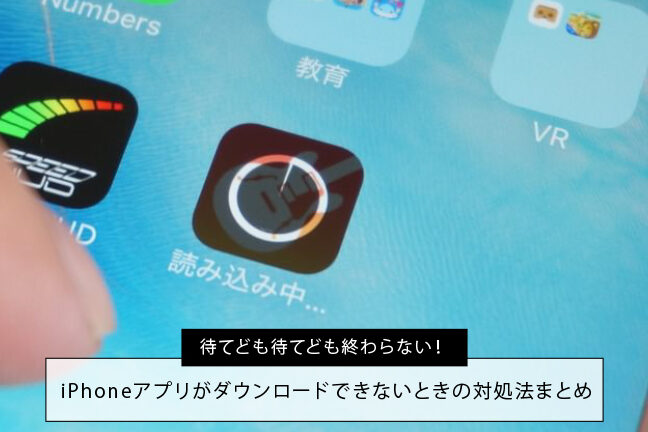
アプリをダウンロードしようとしたときに、「App Store ダウンロードできない」と表示されたらどうしますか? そんな経験をしたことがある方も多いでしょう。私たちも、便利なアプリを手に入れたくても、思わぬトラブルに直面することがあります。この問題は、単なる接続不良や設定ミスだけでなく、さまざまな要因が絡んでいることが多いのです。
Appstore ダウンロードできない 原因
アプリをダウンロードできない原因は多岐にわたります。ここでは、一般的な原因を詳しく見ていきます。
ネットワークの問題
ネットワーク接続が不安定な場合、アプリのダウンロードに失敗します。次の手順で確認できます。
- Wi-Fiが接続されているか確認する。接続は適切ですか?
- モバイルデータが有効か確認する。設定で確認できます。
- ルーターの再起動を試みる。電源を切って、数秒待ってから再度入れる。
- 別のネットワークに接続してみる。カフェや友人の家のWi-Fiを試す。
ストレージの不足
デバイスのストレージが不足している場合、アプリのダウンロードが妨げられます。次のステップでストレージを確認しましょう。
- 設定を開く。「ストレージ」または「容量」を選択。
- 使用中のストレージを確認する。空き容量はどれくらいですか?
- 不要なアプリやデータを削除する。特に大きなファイルを優先的に削除。
- クラウドサービスを利用する。写真や動画をクラウドに移動する。
ソフトウェアの不具合
- デバイスのソフトウェアを最新に保つ。設定から「ソフトウェアのアップデート」を確認。
- アプリストアのキャッシュをクリアする。設定からアプリを選び、キャッシュをクリア。
- デバイスを再起動する。これにより、システムのリフレッシュが行われる。
- 必要ならリセットを考える。工場出荷時の設定に戻すことも一つの手。
解決策
アプリをダウンロードできない場合、いくつかの具体的な解決策があります。以下に、手順に従って確実に問題を解決していきます。
ネットワークの確認
- Wi-Fiの接続状況を確認する
通信が安定しているか確認します。接続できてない場合は、再接続します。
- モバイルデータを確認する
モバイルデータが有効かどうか確認します。有効でない場合は、設定から有効にします。
- ルーターの再起動を試みる
ルーターの電源を切り、数秒後に再度入れます。これで接続が改善される場合があります。
- 他のアプリでのインターネット接続をチェックする
別のアプリやブラウザを開き、インターネット接続が正常かどうかを確認します。
ストレージの整理
- ストレージの使用状況を確認する
設定からストレージを選択し、残りの空き容量を確認します。
- 不要なアプリを削除する
使用していないアプリを選択し、削除します。これで空き容量が増えます。
- キャッシュをクリアする
使用中のアプリのキャッシュをクリアし、ストレージを空けます。
- 写真や動画のバックアップを取る
大容量のメディアファイルをクラウドサービスにバックアップし、デバイスの容量を確保します。
アプリの再インストール
- 問題のアプリをアンインストールする
ダウンロードできなかったアプリをデバイスから削除します。
- デバイスを再起動する
アンインストール後、デバイスを再起動します。これで設定がリフレッシュされます。
- App Storeからアプリを再インストールする
App Storeを開き、検索バーでアプリを探し、再度ダウンロードを試みます。
- インストール後の動作確認を行う
その他の考慮事項
アプリのダウンロードができない場合、他にも考慮すべき要因があります。以下では、特に注意すべき二つのポイントについて詳しく説明します。
デバイスの再起動
デバイスの再起動は、問題解決に効果的です。以下の手順で進めます。
- デバイスの電源を切る。 画面の電源ボタンを長押しします。
- 数秒待ってから再度電源を入れる。 完全にシャットダウンするまで、しばらく待ちます。
- デバイスが起動したら、再度アプリストアを開く。 ダウンロードを再試行します。
この手順で多くの問題が解決しますが、問題が続く場合は他の対処法をお勧めします。
ソフトウェアのアップデート
最新のソフトウェアを使用することは、アプリの互換性とパフォーマンスに影響を与えます。アップデート手順は以下の通りです。
- 設定アプリを開く。 デバイスのホーム画面からアイコンをタップします。
- 「ソフトウェアアップデート」を選択する。 設定メニューの中にあります。
- アップデートの有無を確認する。 利用可能なアップデートがあれば、ダウンロードを選択します。
- ダウンロードとインストールを実行する。 指示に従い、必要な手続きを進めます。
まとめ
アプリのダウンロードができない問題は多くの要因によって引き起こされますが私たちが紹介した手順を実践することで解決できる可能性が高まります。ネットワーク接続やストレージの状況を確認しデバイスの再起動やソフトウェアのアップデートを行うことが重要です。これらの対策を通じて快適なアプリ利用が実現できるでしょう。問題が解決しない場合は専門的なサポートを受けることも検討してみてください。私たちの情報が役立つことを願っています。