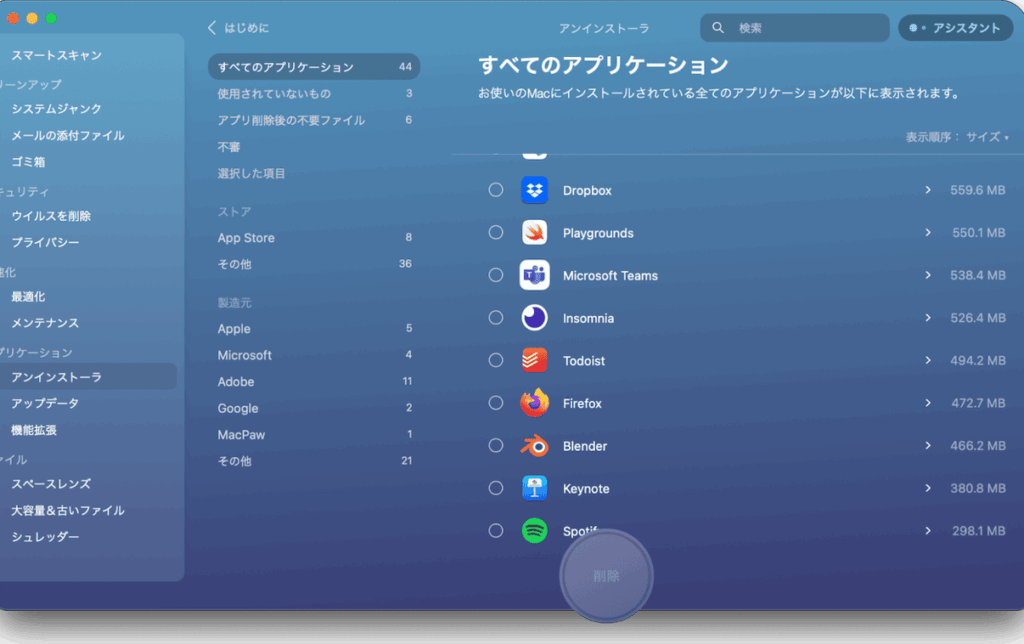
ノートンを使っているけど、もう必要ないと感じていませんか?私たちの多くが、パソコンのパフォーマンスを向上させるためにセキュリティソフトを導入しますが、時にはその逆効果になることもあります。特に、Macユーザーにとっては、ストレージや処理速度の問題が気になるところです。
ノートン アン インストールの基本
ノートンのアンインストールは、システムのパフォーマンスを向上させる第一歩です。以下に、Macでのノートンアンインストールの手順を示します。
ノートンとは
ノートンは、シマンテック社が提供するセキュリティソフトです。ウイルス対策機能やファイアウォールを搭載し、デジタル環境を保護します。しかし、しばしば過剰なリソースを消費し、パフォーマンス低下を引き起こすことがあります。
アンインストールの必要性
パフォーマンス問題やソフトウェアの競合が生じた際、ノートンをアンインストールすることが必要になります。以下のような理由があります:
- システムリソースの解放
アンインストールによって、利用可能なストレージとメモリが増えます。
- 互換性の向上
他のアプリケーションとの干渉を減少させ、スムーズな動作を実現します。
- セキュリティの見直し
新しいセキュリティソフトへの移行が、より効果的な保護を提供する場合があります。
以下は、ノートンをMacからアンインストールするための具体的な手順です。
- ノートンのアイコンをクリックします。アプリケーションフォルダ内にあるノートンのアイコンを見つけてクリックします。
- ノートンを開くします。アイコンをクリックすると、ノートンのメイン画面が表示されるはずです。
- 設定メニューを選択します。右上の設定アイコンをクリックしてメニューを開きます。
- 「アンインストール」オプションを選択します。メニュー内からアンインストールのオプションを探してください。
- アンインストールプロセスを開始します。「アンインストール」ボタンをクリックし、画面の指示に従います。
- 再起動を行うします。アンインストールが完了したら、システムを再起動することで変更を適用します。
ノートン アン インストールの手順
ノートンをMacからアンインストールする手順は簡単です。以下のステップを順番に実行してください。
Macでのプロセス
- ノートンのアイコンを探す:デスクトップまたはアプリケーションフォルダからノートンのアイコンを見つけます。
- アイコンをダブルクリックする:これにより、ノートンのメイン画面が開きます。
- 設定メニューにアクセスする:画面の左上にある歯車アイコンをクリックします。
- アンインストールオプションを選ぶ:設定メニューの中から「アンインストール」を選択します。
- 確認ダイアログに従う:アンインストールを確認するためのメッセージが表示されますので、指示に従います。
- プロセスが完了するまで待つ:アンインストールプロセスが完了するまで待ちます。
注意点
ノートンをアンインストールする際は、以下のポイントに注意が必要です。
ノートン アン インストール後の確認
ノートンをアンインストールした後、システムが正常に機能するか確認することは重要です。以下の手順に従って、必要な後処理とシステム確認を行います。
必要な後処理
- システムの再起動を行います。これにより、変更が完全に適用されます。
- 他のセキュリティソフトをインストールするかを検討します。システムを守るため、代わりのソフトを用意します。
- 重要なファイルのバックアップを取ります。データの保護は常に優先事項です。
- リソース使用状況を確認します。タスクマネージャーを開き、CPUやメモリの使用率をチェックします。
システムの確認方法
- 「アプリケーション」フォルダを開き、ノートン関連のファイルが残っていないか確認します。
- **「システム環境設定」**を開き、セキュリティとプライバシーを確認します。必要に応じて、他の設定を調整します。
- ウイルススキャンを実施します。他のセキュリティソフトでシステムをスキャンし、感染の有無をチェックします。
- パフォーマンスを観察します。動作がスムーズかどうか、ほかのアプリケーションに影響が出ていないか確認します。
よくあるトラブルシューティング
ノートンのアンインストールに関する一般的な問題を解決する方法を紹介します。これらの手順を通じて、トラブルをスムーズに解消できます。
問題の解決方法
- ノートンを完全に終了する。 アンインストール前に、すべてのノートン関連アプリを終了させてください。
- Macの「アプリケーション」フォルダを開く。 「Finder」をクリックし、「アプリケーション」を選択します。
- ノートンアイコンを見つける。 フォルダ内でノートン関連のアイコンを探します。
- ノートンアイコンを右クリックする。 コンテキストメニューから「ゴミ箱に入れる」を選択します。
- ゴミ箱を空にする。 デスクトップのゴミ箱アイコンを右クリックし、「ゴミ箱を空にする」を選びます。
- システム再起動を行う。 コンピュータを再起動して、変更を適用します。
- 他のセキュリティ対策を考慮する。 ノートンをアンインストールした後、別のセキュリティソフトの導入を検討しましょう。
- システムのパフォーマンスを監視する。 アプリケーションの動作を確認し、パフォーマンスの向上を確認します。
サポート情報
- 公式ウェブサイト: シマンテック社の公式サイトから最新のサポート情報を入手可能です。
- カスタマーサポート: 電話やチャットを通じて、24時間年中無休でサポートを受けられます。
- FAQセクション: よくある質問を参照することで、迅速な解決が可能です。
- オンラインフォーラム: ユーザー同士の情報交換ができるフォーラムも活用できます。
結論
ノートンのアンインストールはMacのパフォーマンスを改善するための重要なステップです。私たちはこのプロセスを通じて、システムリソースを解放し互換性を向上させることができます。アンインストール後には、他のセキュリティソフトの導入や重要なファイルのバックアップを忘れずに行いましょう。
また、システムのパフォーマンスを観察し、必要に応じて追加のセキュリティ対策を講じることが大切です。サポート情報を活用することで、安心して新たなセキュリティ環境を構築できるでしょう。私たちのMacを快適に保つために、これらの手順をぜひ実践してみてください。