私たちが日々使うパソコンの環境を整えるために、**windows 10 インストール**は欠かせないプロセスです。新しい機能やセキュリティの向上を享受するためには、最新のOSを導入することが重要です。でも、インストール作業には不安がつきものですよね。手順を間違えると、せっかくの作業が台無しになってしまうかもしれません。
Windows 10 インストールの準備
Windows 10 インストールの準備には、いくつかの重要なステップがあります。これらのステップを順番に実行することで、スムーズなインストールが可能です。
システム要件の確認
Windows 10をインストールする前に、システム要件を確認します。最低要件を満たさないと、インストールが円滑に進まないことがあるため、以下のポイントをチェックします。
- プロセッサ:1GHz以上のプロセッサ
- RAM:1GB(32ビット)または2GB(64ビット)
- ストレージ:16GB(32ビット)または20GB(64ビット)の空き容量
- グラフィックス:DirectX 9以上のWDDMドライバ
- ディスプレイ:800×600ピクセル以上の解像度
これらの要件を確認して、インストールの準備を整えます。
バックアップの重要性
データの損失を防ぐために、バックアップを行います。以下のステップを実行して、大切なファイルを安全に保管します。
- 外部ストレージの選定:USBメモリや外付けハードディスクを用意します。
- バックアップ対象の選定:ドキュメントや画像、重要なファイルをリストアップします。
- コピーの実行:対象ファイルを外部ストレージにドラッグ&ドロップします。
- バックアップの確認:バックアップが正しく行われたか確認します。
Windows 10 のインストール方法
Windows 10 のインストールには、いくつかの重要なステップがあります。各ステップをしっかりと行うことで、スムーズなインストールが実現します。
インストールメディアの作成
インストールメディアの作成は、Windows 10 をインストールするための最初のステップです。以下の手順に従って行います。
- Microsoft の公式サイトにアクセスし、「ツールを今すぐダウンロード」ボタンをクリックします。
- ダウンロードが完了したら、ツールを実行します。
- 「インストールメディアを作成する(USB フラッシュ ドライブまたは DVD)」を選択し、次へをクリックします。
- 言語、エディション、アーキテクチャを選択します。必要に応じて、自動推奨設定を利用できます。
- USB フラッシュ ドライブまたは ISO ファイルを選択し、媒体を作成します。
- USB をパソコンに接続し、インストールメディアとして利用します。
この手順をきちんと行えば、インストールメディアが作成されます。
クリーンインストールとアップグレードの違い
クリーンインストールとアップグレードの選択肢がありますが、それぞれに特徴があります。
- クリーンインストールでは、すべてのデータが削除され、OSが新規インストールされます。古いファイルやアプリが不要な場合に最適です。
- アップグレードは、既存の Windows を保持しながら新しいバージョンに更新する方法です。この方法は、データをそのまま使いたい場合に便利です。
トラブルシューティング
Windows 10のインストール中には、さまざまな問題に直面することがあります。ここでは、特に一般的な問題とその対処法について詳しく説明します。
インストール中のエラーの対処法
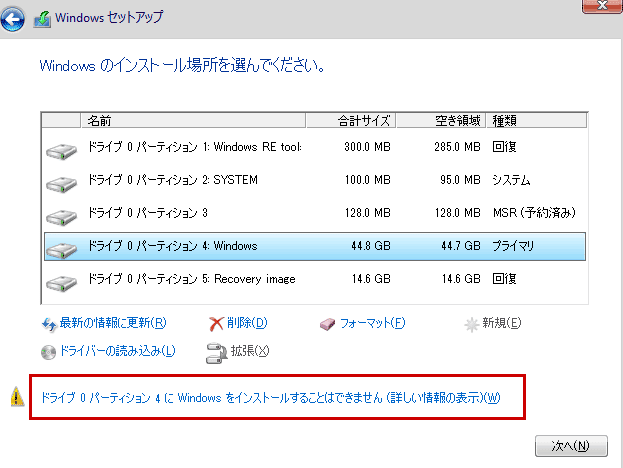
インストール中にエラーが発生する場合もあります。以下の手順を試しましょう。
- エラーメッセージを確認する。メッセージを記録し、具体的な内容を把握します。
- インターネットに接続する。接続状態を確認し、問題がないかチェックします。
- 再起動する。一時的なエラーが原因である場合もあるため、PCを再起動します。
- インストールメディアを確認する。USBドライブやDVDに不具合がないか確認します。
- BIOS設定を確認する。PCの起動順序が正しいか確認し、必要であれば修正します。
- サポートページを参照する。Microsoftの公式サポートにアクセスし、問題の解決策を探ります。
ドライバーの問題について
ドライバーが不適切な場合、Windows 10の正常な動作が妨げられます。これを解決するために、次の手順を実施します。
- デバイスマネージャーを開く。スタートメニューからデバイスマネージャーを検索します。
- 問題のあるデバイスを確認する。警告アイコンが表示されているデバイスを特定します。
- ドライバーを更新する。該当するデバイスを右クリックし、「ドライバーの更新」を選択します。
- 自動検索を実行する。最新のドライバーがあるか自動で確認させます。
- 公式サイトからダウンロードする。メーカーの関連ページから最新のドライバを手動でダウンロードします。
- 再起動する。ドライバの更新後、PCを再起動し、状態を確認します。
Windows 10 の設定
Windows 10の設定は、快適な操作を実現するための重要なステップです。初期設定をしっかり行い、必要なアプリをインストールすることで、パソコンのパフォーマンスを引き出せます。以下に、初期設定の手順と必要なアプリのインストール方法を示します。
初期設定の手順
初期設定をスムーズに行うため、以下の手順に従います。
- パソコンの電源を入れる。初めての起動時、待機する画面が表示されます。
- 地域と言語を選択する。日本を選択し、言語設定を日本語にします。
- キーボードレイアウトを設定する。一般的には、日本語キーボード(JIS)を選択します。
- Wi-Fiネットワークに接続する。利用するネットワークを選択し、パスワードを入力します。
- Microsoftアカウントにサインインする。新しく作成するか、既存のアカウントを使用します。
- プライバシー設定を確認する。位置情報や診断データの設定を調整します。
- デバイスの使用設定をカスタマイズする。自分に合った設定に変更します。
これらの手順を踏むことで、最初の設定が完了します。そして、次に必要なアプリをインストールしていきます。
必要なアプリのインストール
使用頻度の高いアプリをインストールすることで、作業効率を向上させられます。以下のアプリをインストールすると良いでしょう。
- ウェブブラウザ(ChromeやFirefox)をインストールする。多くの機能と拡張機能が利用できます。
- オフィスソフト(Microsoft OfficeやLibreOffice)を導入する。文書作成や表計算に役立ちます。
- アンチウイルスソフトをインストールする。セキュリティを強化し、安心して使えます。
- クラウドストレージ(Google DriveやDropbox)でデータを管理する。データのバックアップと共有が簡単になります。
- メディアプレイヤー(VLC)を追加する。さまざまなフォーマットに対応しているため便利です。
Windows 10 インストール後の注意事項
Windows 10のインストール後、いくつかの重要な注意事項があります。これらの設定や確認事項を実施することで、安全性や操作性が向上します。
セキュリティ設定
セキュリティを強化するため、以下の手順に従いましょう。
- Windows セキュリティを開く: スタートメニューから「設定」を選択し、「更新とセキュリティ」をクリックします。
- Windows セキュリティを選ぶ: 左側のメニューから「Windows セキュリティ」を選択し、各種設定を確認します。
- ウイルスと脅威の防止を確認: このセクションで、リアルタイム保護がオンになっていることを確認します。
- ファイアウォールとネットワーク保護の設定を確認: 自身のネットワークが安全であることを確認します。
- アカウントのセキュリティを強化: Microsoft アカウントの二要素認証を有効にします。
これらの設定を行うことで、私たちのデータが安全に保護されます。
更新プログラムの確認
最新の更新プログラムを適用することで、システムのパフォーマンスやセキュリティが向上します。以下の手順を実行しましょう。
- 設定を開く: スタートメニューから「設定」を選択します。
- 更新とセキュリティをクリック: 「更新とセキュリティ」のオプションを選びます。
- Windows Updateの選択: 左側のメニューから「Windows Update」を選択します。
- 更新プログラムの確認をクリック: 「更新プログラムのチェック」を選択し、最新の更新を確認します。
- 更新プログラムをインストール: 利用可能な更新があれば、指示に従ってインストールします。
Conclusion
Windows 10のインストールは、私たちのパソコン環境をより良くするための重要なステップです。正しい手順を踏むことで、安心して新しいOSを導入できるでしょう。準備を怠らずに行うことで、インストール作業もスムーズに進むはずです。
また、インストール後の設定やセキュリティ対策も忘れずに行いましょう。これにより、快適で安全な作業環境を実現できます。私たちが紹介した手順やポイントを参考にして、ぜひ自分自身でWindows 10をインストールしてみてください。