私たちが待ち望んだ新しい機能やデザインを備えたmacOS Big Surですが、インストールに問題が発生することもあります。あなたも「インストールできない」と悩んでいるなら、この記事が役立つかもしれません。多くのユーザーが直面するこの問題の原因や解決策を一緒に探っていきましょう。
Mac OS Big Sur インストールできない 原因
ハードウェアの互換性
- 対応するMacモデルの確認を行います。macOS Big Surは、2013年以降のMacモデルに対応しています。
- プロセッサの性能をチェックします。特に、IntelベースのMacであることが重要です。
- メモリの容量を確認します。最低でも4GBのRAMが必要です。
- ストレージの空き容量をチェックします。少なくとも35.5GBの空きが必要になります。
ソフトウェアの互換性
- 現在のmacOSのバージョンを確認します。旧いバージョンからの直接アップグレードは問題を引き起こす可能性があります。
- インストール前に、互換性のあるアプリケーションを確認します。一部のソフトウェアはBig Surでは動作しないことがあります。
- セキュリティソフトやユーティリティソフトを一時的に無効化します。これにより、インストールの妨げになる要因を取り除けます。
- 最新のソフトウェアアップデートを適用します。macOSの設定から確認可能です。
インストール準備
インストールをスムーズに進めるために、いくつかの準備が必要です。以下のステップを順に実行しましょう。
データのバックアップ
データを失わないためには、バックアップが重要です。以下の手順で進めます。
- Time Machineを開く。 DockからTime Machineのアイコンをクリックします。
- ディスクを選択する。 バックアップ保存用の外部ディスクを指定します。
- バックアップを開始する。 「今すぐバックアップ」を選択します。
- バックアップが完了するのを待つ。 バックアップ進行状況バーで確認できます。
- 必要なファイルの手動バックアップも検討する。 特に大切なファイルがあれば、別途保存しておきます。
必要なストレージの確認
- 「Appleメニュー」を開く。 画面左上のAppleロゴをクリックします。
- 「このMacについて」を選択する。 ウィンドウが表示されます。
- 「ストレージ」タブをクリックする。 ストレージの使用状況が表示されます。
- 必要な空き容量を確認する。 macOS Big Surには、最低でも35GBの空き容量が必要です。
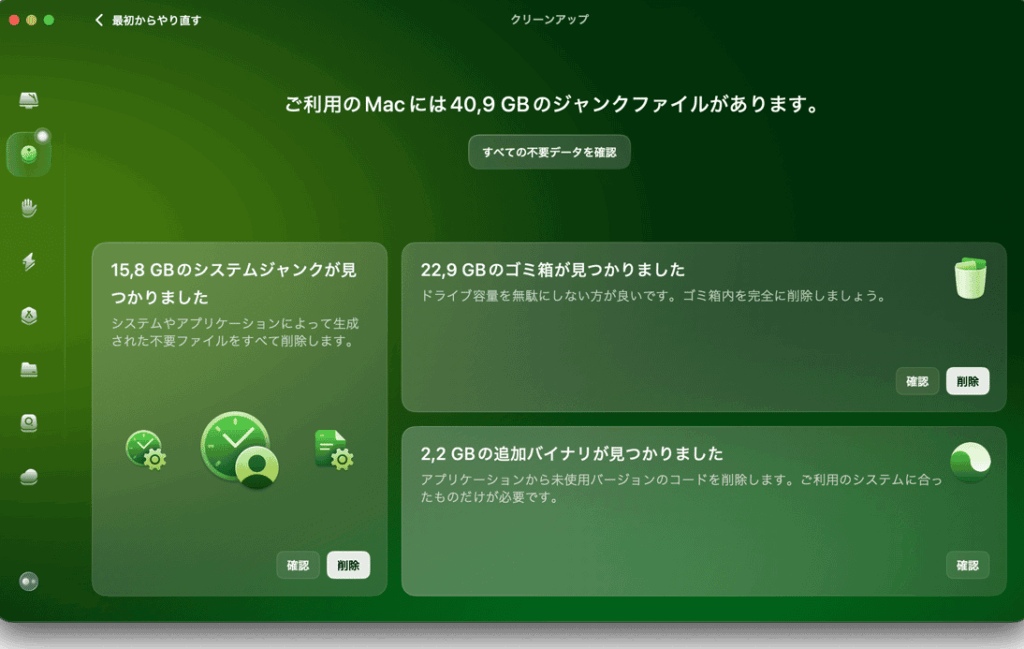
- 不要なファイルを削除する。 空き容量が不足している場合は、不要なアプリやファイルを整理します。
インストール方法
macOS Big Surのインストールは、いくつかの簡単なステップで実行できます。以下に、USBインストーラーの作成とインストール手順を示します。それぞれのステップに従って進めてください。
USBインストーラーの作成
- USBメモリを準備する
USBメモリの容量は、少なくとも16GB必要です。
- macOS Big Surのインストーラーをダウンロードする
App StoreからmacOS Big Surを検索し、ダウンロードを開始します。
- ターミナルを開く
アプリケーション>ユーティリティ>ターミナルと進んでターミナルを開きます。
- インストーラーの作成コマンドを入力する
以下のコマンドを入力します(USBメモリの名前は「MyVolume」として例示)。
sudo /Applications/Install macOS Big Sur.app/Contents/Resources/createinstallmedia --volume /Volumes/MyVolume
- 確認を求められたらパスワードを入力する
管理者パスワードを入力し、Enterキーを押します。
- インストールを開始する
コマンドが完了するまで待機し、USBインストーラーの作成が終了したら、ターミナルを閉じます。
インストール手順の確認
- USBメモリを接続する
USBインストーラーをMacに接続します。
- Macを再起動する
Macを再起動し、起動音が鳴ったらすぐにOptionキーを押し続けます。
- USBドライブを選択する
オプションメニューからUSBドライブを選択し、Enterキーを押します。
- macOSユーティリティが表示されたら、「macOSを再インストール」を選択する
指示に従って進めます。
- インストール先のドライブを選択する
macOSをインストールしたいドライブを選択し、「インストール」をクリックします。
- インストールプロセスが完了するのを待つ
インストールには時間がかかる場合があるので、最後まで待ちます。
トラブルシューティング
私たちがmacOS Big Surのインストールに関して直面する問題を解決するための具体的な方法をいくつか示します。以下の情報を参考に、適切な対処法を試してください。
エラーメッセージの対処法
エラーメッセージが表示された場合、迅速に対処する必要があります。以下の手順に従い、エラーの原因を特定しましょう。
- エラーメッセージの内容を確認する。 メッセージには問題のヒントが含まれています。
- Appleのサポートページを訪れる。 エラーメッセージの番号または内容を検索し、解決策を探します。
- システムの最新情報を確認する。 macOSやアプリケーションの最新のアップデートが適用されているか確認します。
- 必要なストレージの空き容量を確認する。 macOS Big Surのインストールには最低35GBの空き容量が必要です。
- 不具合が続く場合、Appleサポートに連絡する。 専門家のアドバイスを受けるのも一つの手です。
セーフモードでのインストール
- Macをシャットダウンする。
- 電源を入れてすぐにShiftキーを押し続ける。 Macが起動する際、セーフモードで起動します。
- ログイン画面が表示されたらShiftキーを放す。 次に、通常通りログインします。
- セーフモードで動作を確認する。 インストールを試みます。
- 問題が解決した場合、再起動して通常モードで動作を確認する。
結論
macOS Big Surのインストールに関する問題は多くのユーザーが直面する課題ですが私たちは適切な手順を踏むことで解決できると信じています。ハードウェアやソフトウェアの互換性を確認し必要な準備を行うことでスムーズなインストールが可能になります。
またトラブルシューティングの手法を活用すればエラーメッセージへの対処も容易になります。私たちのガイドを参考にして自分のMacに最適な環境を整えmacOS Big Surを楽しんでいきましょう。