アプリやソフトウェアのインストール中に「インストールできません あとでやり直してください」というメッセージが表示されたことはありませんか?私たちもこの問題に直面したことがあり、その原因や解決策を探ることは非常に重要です。このエラーメッセージは、さまざまな理由で発生する可能性があり、特に初心者には困惑させられることが多いです。
インストールできません あとでやり直してください 知恵袋の概要
「インストールできません あとでやり直してください」というエラーメッセージは、アプリやソフトウェアのインストール中に頻繁に発生します。このメッセージは、特に初心者にとって困難を引き起こすことがあります。そのため、原因を明確にし、適切な解決策を提供することが重要です。
主な原因の一部は以下の通りです。
- インターネット接続の問題。 不安定な接続が原因で、インストールが完了しないことがあります。
- ディスクスペースの不足。 十分なスペースがない場合、インストールプロセスは中断されます。
- ソフトウェアの互換性。 システム要件を満たしていない場合、エラーが発生することがあります。
- 権限の不足。 必要な権限がないと、インストールが阻止されることがあります。
解決策を試す際には、次のステップを踏んでください。
- インターネット接続を確認する。 接続が安定しているかテストし、必要なら再接続してください。
- ディスクスペースを確認する。 不要なファイルを削除し、十分な空き容量を確保してください。
- システム要件を確認する。 ソフトウェアが自分のデバイスに適合するか確認してください。
- 管理者として実行する。 インストールを行う際に、右クリックして「管理者として実行」を選択してください。
一般的な原因
アプリやソフトウェアのインストール中に「インストールできません あとでやり直してください」というエラーメッセージが表示される原因には、いくつかの一般的な要因があります。これらを理解することで、問題解決が容易になります。
ソフトウェアの互換性
ソフトウェアの互換性が問題の一因です。具体的には、以下の点に注意が必要です。
- システム要件を確認する。必要なOSバージョンやハードウェア要件が正しいか、公式サイトで確認しましょう。
- インストール中の他のソフトウェアを終了する。特定のプログラムやプロセスが影響を与えることがありますので、全て閉じましょう。
- 最新のソフトウェアパッチを適用する。多くの場合、開発者が提供する修正が役立ちます。
ストレージの不足
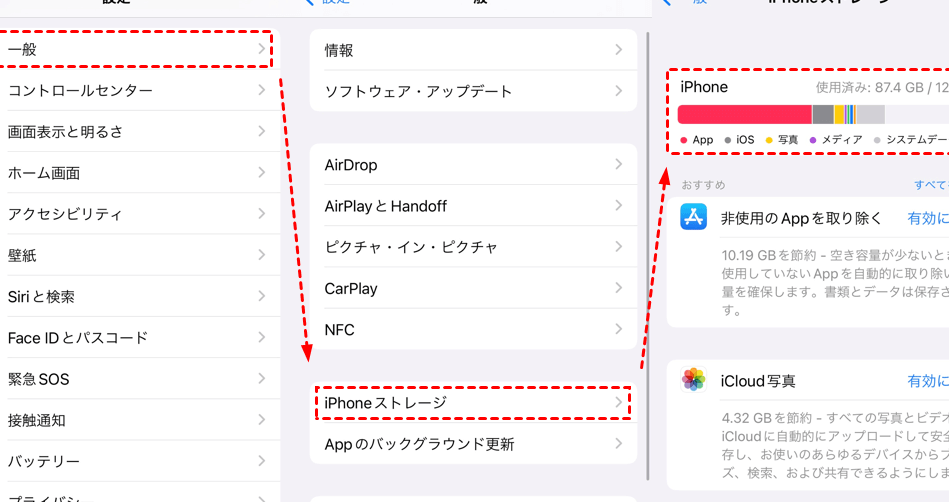
ストレージ不足も一般的な問題です。ストレージスペースを確保するために、次のステップを実行してください。
- 空き容量を確認する。デバイスの設定から、ストレージの使用状況を確認します。
- 不要なファイルを削除する。不要なアプリやファイルを削除し、空き容量を増やします。
- 外部ストレージを利用する。可能であれば、USBメモリや外付けハードディスクを使用してデータを移動します。
解決策
インストールできない問題に対する解決策を以下に示します。これらの手順を順に行うことで、エラーメッセージを解消できる可能性が高まります。
一時ファイルの削除
一時ファイルを削除することで、ディスクスペースを確保し、インストールエラーの解消を図れます。以下の手順で実施します。
- スタートメニューを開く。
- 「設定」をクリックする。
- 「システム」を選択する。
- 「ストレージ」をクリックする。
- 「一時ファイル」を選択する。
- 削除したいファイルを選択し、「ファイルの削除」をクリックする。
これにより、不要な一時ファイルが削除され、ストレージのクリーンアップが完了します。
システム再起動
システム再起動も重要な手順です。一時的な問題をクリアにするため、再起動を行います。手順はシンプルです。
- スタートメニューを開く。
- 「電源」アイコンをクリックする。
- 「再起動」を選択する。
ユーザーの体験談
私たちは、インストール時に表示される「インストールできません あとでやり直してください」のエラーメッセージについてのユーザー体験談を集めました。多くのユーザーがこのエラーに直面し、さまざまな解決法を試みています。以下に、成功した解決法と失敗した場合の対処法を紹介します。
成功した解決法
ユーザーの経験から、以下の手順が効果的だと報告されています。
- インターネット接続を確認する: 接続が不安定であると、インストールに影響します。
- ディスクスペースを確認する: 必要な空き容量がないと、インストールできません。
- 管理者として実行する: 権限不足が原因でエラーが発生することがあります。
- 一時ファイルを削除する: 設定メニューから一時ファイルを削除します。
- システムを再起動する: 一時的な問題が解消されることがあります。
多くのユーザーがこの手順を実行した結果、エラーメッセージが解消されたと報告しています。
失敗した場合の対処法
ただし、すべてのユーザーが成功したわけではありません。失敗した場合は、以下の対処法を試してください。
- ソフトウェア互換性を再確認: インストールしようとしているソフトウェアが、システム要件を満たしているか確認します。
- 他のアプリケーションを終了する: 他のアプリがインストールを妨害することがあります。
- 最新のソフトウェアパッチを適用: 古いソフトウェアでは、インストールエラーが発生しやすいです。
- テクニカルサポートに問い合わせる: 専門家の意見が必要な場合、サポートを利用します。
関連情報
- インターネット接続の確認
- ルーターの電源を確認する。
- Wi-Fi接続が有効になっているか確認する。
- 他のデバイスでインターネットに接続できるかチェックする。
- ディスクスペースの確認
- 設定メニューを開く。
- ストレージオプションを選択する。
- 空き容量を確認する。
- システム要件の確認
- インストールするソフトウェアの要件を確認する。
- 使用しているデバイスがこれらの要件を満たしているか評価する。
- 一時ファイルの削除
- 設定メニューからストレージを選択する。
- 一時ファイルを見つけて削除する。
- システムの再起動
- デバイスの電源を切る。
- 数秒後に再度電源を入れる。
- ソフトウェアの互換性の確認
- インストールしたいソフトウェアの公式サイトにアクセスする。
- システムバージョンとの互換性チェックを行う。
- テクニカルサポートへの問い合わせ
- ソフトウェアのサポートページを訪れる。
- 問い合わせ方法を確認し、問題を報告する。
まとめ
「インストールできません あとでやり直してください」というエラーメッセージに直面したときは、冷静に対処することが大切です。私たちは、提案された解決策を試すことで問題を解消できる可能性が高まることを知っています。
インターネット接続やディスクスペースの確認、システム要件の評価を行うことで、インストールがスムーズに進むでしょう。特に一時ファイルの削除やシステムの再起動は、意外と効果的な手段です。
もし問題が解決しない場合は、専門家に相談することも選択肢の一つです。私たちが紹介した情報を活用し、快適なデジタルライフを楽しんでいきましょう。