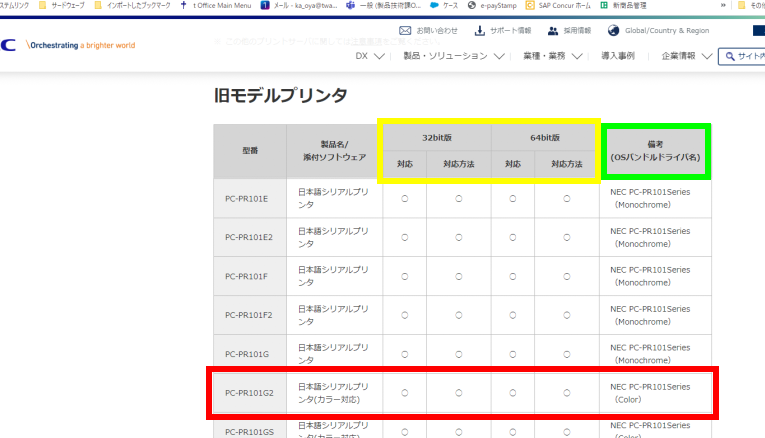
プリンタドライバのインストールができないと、印刷作業が滞ってしまいますよね。私たちも同じような経験をしたことがあります。特に新しいプリンタを購入したときや、OSをアップデートした後にこの問題に直面することが多いです。プリンタドライバ インストールできないという状況は、非常にストレスフルです。
プリンタドライバ インストールできないの概要
私たちは、プリンタドライバのインストールができない問題がもたらす多くのストレスについて理解しています。この問題は、新しいプリンタを導入したり、OSをアップデートした際に発生することが多く、スムーズな印刷作業を妨げます。以下に、主な原因と解決策を示します。
主な原因
- ドライバの互換性不足: 新しいOSや機種に対して、正しいドライバが存在しない場合。
- 不完全なインストール: インストール中にエラーが発生し、ドライバが正常に機能しないこと。
- 接続の問題: プリンタが正しく接続されていない、または電源が入っていないこと。
- ファイアウォールやセキュリティソフト: インストールを妨げる設定がある場合。
解決策
もし私たちがこの問題に直面した場合、以下の手順を行うことで解決できるかもしれません。
- 公式サイトでドライバを確認: プリンタのメーカーサイトから、最新のドライバをダウンロードします。
- 古いドライバをアンインストール: 既存のドライバを完全に削除し、再インストール準備を整えます。
- 正しい接続を確認: プリンタが適切に接続されているか、電源が入っているかを確認します。
- ファイアウォール設定を確認: インストールを妨げる設定がないか確認します。
- 管理者権限でインストール: インストール時に管理者権限を使用して、プロセスを進めます。
一般的な原因
プリンタドライバのインストールができない原因は多岐にわたる。以下に、一般的な原因を挙げる。
ハードウェアの問題
- 接続確認
プリンタがコンピュータに正しく接続されているか確認する。USB接続の場合は、ケーブルが外れていないか、ポートに問題がないかチェックする。
- 電源確認
プリンタの電源が入っているか確認する。電源ランプが点灯しているか見るといい。
- 印刷キュー確認
印刷待ちのジョブがプリンタに残っていないか確認する。前の印刷ジョブが完了していない場合、ドライバのインストールに影響を与えることがある。
ソフトウェアの互換性
- OSのバージョン確認
使用しているオペレーティングシステムがプリンタドライバの要求に合っているか確認する。特に、古いプリンタでは最新のOSに非対応のことがある。
- ドライバのバージョン確認
プリンタ製造元の公式サイトで、最新のドライバを確認する。古いドライバが原因で、インストールができないことがある。
- セキュリティソフトの設定確認
インストール手順の確認
プリンタドライバのインストールは慎重に行う必要があります。正しい手順を確認することで、問題を未然に防ぎます。
正しい手順の確認
- プリンタの電源を入れる
- 新しいプリンタを接続する前に、電源を入れます。
- 接続方法を確認する
- USB接続またはWi-Fi接続かを確認し、それに合った方法で接続します。
- OSを確認する
- 使用しているオペレーティングシステムがプリンタと互換性があるか確認します。
- 公式サイトにアクセスする
- プリンタメーカーの公式サイトにアクセスします。
- ドライバをダウンロードする
- 正しいモデルに対応する最新のドライバをダウンロードします。
- ドライバをインストールする
- ダウンロードしたファイルを開き、インストーラーの指示に従ってインストールします。
- 印刷テストを実施する
- インストールが完了したら、印刷テストを行って正常に動作するか確認します。
公式サイトのリソース
公式サイトには多くの有用なリソースがあります。以下の情報をチェックして問題解決を図ります。
-
ドライバダウンロードページ
- 最新のドライバを直接取得できるページ。
-
FAQセクション
- よくある質問やその回答が掲載されています。
-
サポートフォーラム
- 他のユーザーと情報交換ができるフォーラム。
- プリンタの使用方法やトラブルシューティングが詳しく記載されています。
トラブルシューティングの方法
プリンタドライバのインストールに問題がある場合、トラブルシューティングが不可欠です。ここでは、基本的な対処法と進んだ対策を説明します。
基本的な対処法
- プリンターの電源を入れます。
- 接続ケーブルが正しく接続されているか確認します。
USBケーブルやネットワーク接続をチェックします。
3. OSのバージョンを確認します。
プリンタがサポートしているOSであることを確かめます。
4. 公式サイトにアクセスします。
最新のドライバをダウンロードします。
5. ダウンロードしたドライバをインストールします。
インストーラーを実行します。
6. プリンタの印刷テストを行います。
印刷が正常に行われるか確認します。
進んだ対策
- 古いドライバをアンインストールします。
既存のドライバが影響を与えている可能性があります。
2. 再起動します。
システムの再起動が必要な場合があります。
3. ファイアウォールやセキュリティ設定を確認します。
プリンタの接続がブロックされていないか確認します。
4. 管理者権限でインストールを試みます。
権限不足が原因である場合があります。
5. サポートフォーラムを活用します。
他のユーザーの経験を参考にできます。
6. 最終手段として、ハードウェアの故障を確認します。
まとめ
プリンタドライバのインストールができない問題の解決策は以下の通りです。
- プリンタの電源を入れる。 まず、プリンタが正常に動作しているか確認します。
- 接続方法を確認する。 USBケーブルやWi-Fi接続が正しく設定されているか確認します。
- 使用しているOSとの互換性を確認する。 プリンタが現在のOSでサポートされているか、公式サイトで情報を確認します。
- 公式サイトにアクセスする。 最新のドライバをダウンロードするため、メーカーのサイトを訪問します。
- ダウンロードしたドライバをインストールする。 指示に従い、インストールを行います。ここで注意点として、管理者権限でのインストールが重要です。
- 印刷テストを行う。 ドライバのインストール後に、印刷テストを実施して動作確認します。
- 必要に応じてトラブルシューティングを行う。 エラーメッセージや動作不良があれば、設定や接続を再確認します。
また、整理した問題解決の手順を基に、次のリソースも活用できます。
- ドライバダウンロードページ
- FAQセクション
- サポートフォーラム
Conclusion
プリンタドライバのインストール問題は非常に厄介ですが適切な手順を踏むことで解決できます。私たちはまずプリンタの接続状況や電源を確認しOSとの互換性を確保することが重要です。また公式サイトから最新のドライバをダウンロードし管理者権限でインストールすることで多くの問題が解消されるでしょう。トラブルシューティングのリソースを活用しながら冷静に対処すればスムーズに印刷作業を再開できるはずです。私たちのアドバイスを参考にして問題解決に役立ててください。