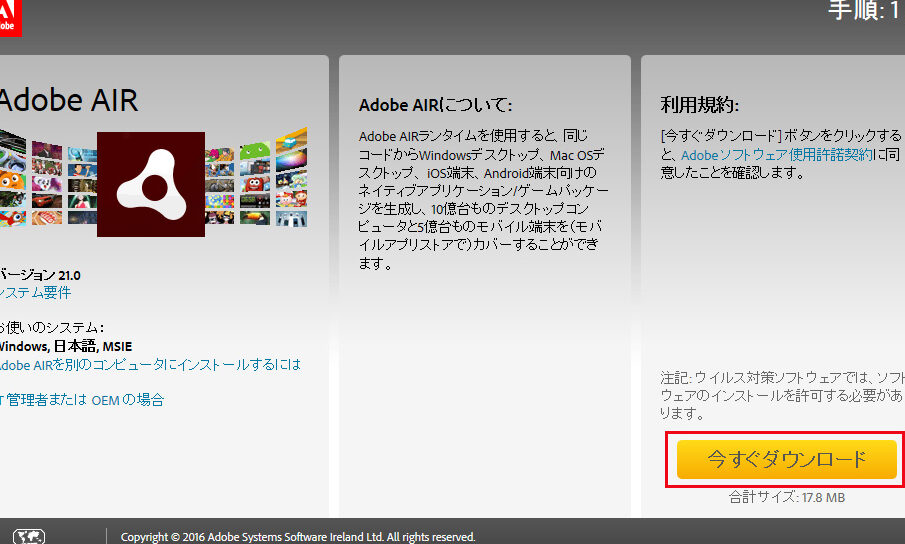
私たちは、アプリケーションの開発や実行において、**Adobe AIR インストール**がいかに重要かを理解しています。Adobe AIRは、デスクトップやモバイルデバイス向けにリッチなインターネットアプリケーションを構築するための強力なプラットフォームです。これを使うことで、開発者は一貫したユーザー体験を提供できるようになります。
Adobe Air インストールの概要
Adobe AIRをインストールすることで、開発や実行のために必要な環境が整います。この手順を以下に示します。各ステップを簡潔にまとめました。
- Adobe AIR の公式サイトにアクセスする。最新バージョンをダウンロードします。
- ダウンロードしたファイルを開く。ファイルの場所を確認してください。
- インストーラーを起動する。アプリケーションのインストールプロセスが始まります。
- ライセンス契約を確認する。利用規約に同意する必要があります。
- インストール先を選択する。標準設定を使用することもできます。
- インストールを開始する。しばらく待つと、完了します。
- インストール完了のメッセージを確認する。これでAdobe AIRの利用が可能になります。
システム要件
Windowsの場合
- オペレーティングシステム: Windows 7以降が必要です。
- プロセッサ: 1 GHz以上のIntelまたはAMDプロセッサが推奨されます。
- メモリ: 最低1 GBのRAM、推奨は2 GB以上です。
- ディスク容量: インストール用に500 MB以上の空き容量が必要です。
- グラフィックカード: 3Dグラフィックスをサポートするカードが推奨されます。
Macの場合
- オペレーティングシステム: macOS 10.9以降が必要です。
- プロセッサ: 1.6 GHz以上のIntelプロセッサが推奨されます。
- メモリ: 最低2 GBのRAM、推奨は4 GB以上です。
- ディスク容量: インストール用に500 MB以上の空き容量が必要です。
- グラフィックカード: OpenGL 2.0をサポートするカードが必要です。
インストール手順
ここでは、Adobe AIRを簡単にインストールする手順を示します。この手順に従えば、スムーズにインストール作業を完了できます。
ダウンロードの方法
Adobe AIRのインストールを始めるには、まず公式サイトから最新バージョンをダウンロードします。以下の手順に従ってください。
- 公式サイトにアクセスします。 Adobeの公式サイトへ行き、Adobe AIRのページを探します。
- ダウンロードボタンをクリックします。 適切なバージョンのダウンロードリンクを見つけ、ボタンをクリックします。
- ファイルのダウンロードを確認します。 ブラウザのダウンロードバーにダウンロード状況が表示されます。
- ダウンロードが完了するのを待ちます。 完了後、ダウンロードしたファイルを見つけます。
インストールの実行
ダウンロードが完了したら、実際のインストールを行います。以下のステップに従いましょう。
- インストーラーを起動します。 ダウンロードしたファイルをダブルクリックして開きます。
- ライセンス契約を確認します。 表示される契約内容をよく読み、同意する場合は「同意する」を選択します。
- インストール先を選択します。 デフォルトのインストール先で問題ない場合は、そのまま進めてください。変更する場合は、必要なフォルダを選びます。
- インストールを開始します。 「インストール」ボタンをクリックし、インストールプロセスが始まります。
- インストールの進行状況を確認します。 進行状況バーが表示され、完了まで待ちます。
- 完了メッセージを確認します。 インストールが終了したら、表示されるメッセージを確認し、必要に応じてインストーラーを閉じます。
よくある問題と対策
Adobe AIRのインストール中に遭遇する問題には、いくつかの一般的なものがあります。以下に、よくある問題とその対策を示します。
インストールエラー
インストール中にエラーが発生することがあるので、それに対する対処法を以下に示します。
- インターネット接続を確認する。ダウンロード中の接続状況の確認が重要です。
- インストーラーの再ダウンロードを試みる。ファイルが破損している可能性があるため、新たにダウンロードします。
- ウイルス対策ソフトウェアを一時的に無効にする。セキュリティソフトがインストールを妨げることがあります。
- 管理者権限でインストーラーを実行する。権限が不足している場合、エラーが発生する可能性があります。
- システム要件を再確認する。必要な要件を満たしているか、確認します。
動作不良の解決方法
- アプリケーションの再起動を試みる。一時的な不具合が解消されることがあります。
- ソフトウェアの最新バージョンにアップデートする。最新機能やバグ修正が含まれているため、確認が必要です。
- システムの再起動を行う。これにより、全体の動作が安定することがあります。
- エラーメッセージを記録する。問題解決のために、表示されたエラー内容をメモします。
- フォーラムやサポートに問い合わせる。専門家の意見を求めることで、迅速に解決できることがあります。
結論
Adobe AIRのインストールは私たちのアプリケーション開発に不可欠なステップです。必要なシステム要件を満たし正しい手順を踏むことで、スムーズに利用を開始できます。インストール中に問題が発生した場合でも、対策を講じることで大抵のトラブルは解決可能です。
このプラットフォームを活用することで、リッチなユーザー体験を提供できるため、ぜひ積極的に取り入れていきましょう。私たちの開発環境を整えることで、さらなる創造性を発揮できるはずです。