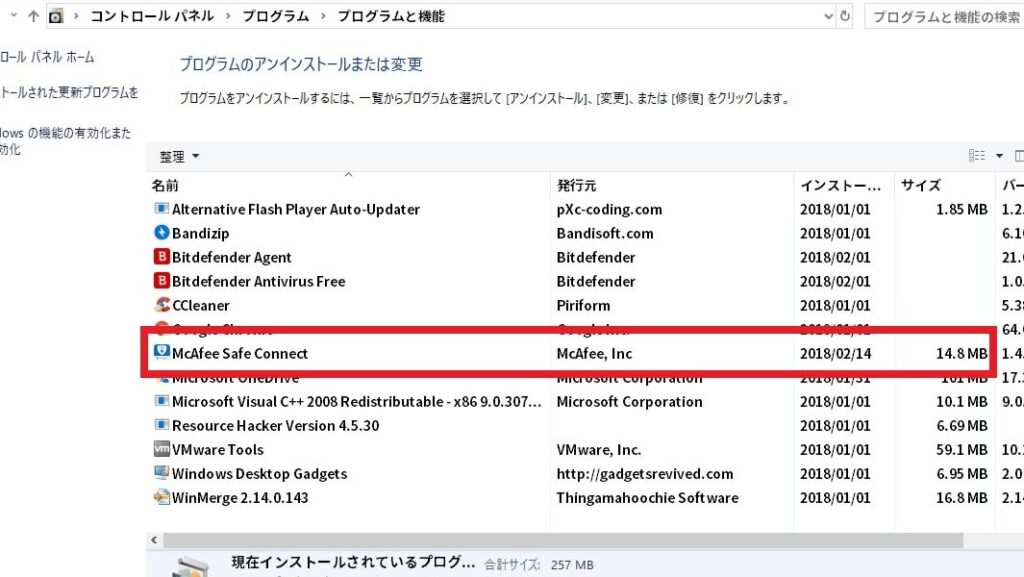
私たちが日々利用するデジタル環境において、セキュリティは欠かせない要素です。しかし、時には便利なツールが逆に私たちの手を煩わせることもあります。特に「McAfee Safe Connect アンインストールできない」という問題に直面したことはありませんか?このトラブルは、特に初心者にとって厄介なものです。
Mcafee Safe Connect アンインストールできない現象
McAfee Safe Connect のアンインストールができない場合、以下の手順を試すことが有効です。これらの手順を順番に確認していきましょう。
- 設定メニューを開く – Windows の「スタート」メニューをクリックし、「設定」を選択します。
- アプリを選択する – 設定メニューの中から「アプリ」を探しクリックします。
- McAfee Safe Connect を探す – インストールされているアプリのリストから McAfee Safe Connect を探します。
- アンインストールのオプションを選択する – McAfee Safe Connect をクリックし、表示される「アンインストール」を選択します。
- 確認を行う – アンインストールの確認ダイアログが表示されたら、「はい」をクリックしてプロセスを進めます。
- 再起動を行う – アンインストール後、PC を再起動し、変更が適用されることを確認します。
それでもアンインストールできない場合は、次の手段を考慮しましょう。
- セーフモードでの起動 – PC をセーフモードで起動し、同様の手順を試みます。
- 専用のアンインストーラーを使用する – McAfee の公式サイトから提供されているアンインストーラーをダウンロードし、実行します。
- サポートに連絡する – もし問題が解決しない場合は、McAfee のサポートセンターに問い合わせ、専門の指示を求めます。
原因の特定
McAfee Safe Connect のアンインストールができない問題には、いくつかの原因があります。これらの原因を特定することで、トラブルシューティングがスムーズに進みます。以下の項目を確認しましょう。
ソフトウェアの依存関係
- インストールされている他のセキュリティソフトが影響しているか確認する。
同時に複数のセキュリティソフトが動作すると、競合が発生することがあります。
- 関連するソフトウェアがバックグラウンドで実行されていないかチェックする。
インストールされた他のアプリケーションが、アンインストールを妨げることがあります。
- 依存しているコンポーネントの有無を確認する。
McAfee Safe Connect が他のプログラムに依存している場合、アンインストールが難しくなることがあります。
システムの設定
- 管理者権限での操作を確認する。
アンインストールを行う際は、必ず管理者権限が必要です。
- システムのセーフモードで起動する。
セーフモードでは、バックグラウンドでのプロセスが制限され、アンインストールが行いやすくなりましょう。
- グループポリシー設定を見直す。
組織のグループポリシーによって、ソフトのアンインストールが制限されている場合があります。
- システムの更新が適用されているか確認する。
アンインストール方法
McAfee Safe Connectをアンインストールするためには、以下の手順を実行します。通常の手順と特殊な手順に分けて説明します。
通常のアンインストール手順
通常のアンインストール手順は、以下のステップを踏んで実行します。
- スタートボタンをクリックします。
- 設定を選択します。
- アプリをクリックします。
- アプリと機能からMcAfee Safe Connectを見つけます。
- アンインストールをクリックします。
- 確認を求められたら「はい」を選択します。
- 指示に従ってアンインストールを完了させます。
特殊なアンインストール手順
通常の手順で済まない場合は、以下の特殊な手順を試します。
- コンピューターを再起動し、セーフモードで起動します。
- スタートボタンをクリックします。
- 設定を選択します。
- アプリをクリックします。
- アプリと機能からMcAfee Safe Connectを見つけます。
- アンインストールを選択します。
- プロンプトにしたがってアンインストールを進めます。
- コントロールパネルを開き、「プログラムのアンインストール」を選びます。
- リストからMcAfee Safe Connectを見つけ、アンインストールします。
トラブルシューティング
McAfee Safe Connectのアンインストールに関する問題に直面した場合、いくつかのトラブルシューティング手順を試すことで解決できるかもしれません。以下の手順を順に実行してください。
エラーメッセージの確認
- エラーメッセージが表示された場合、メッセージを正確に記録します。
- インターネットでエラーメッセージを検索します。
- オフィシャルサイトやサポートページから、具体的な対処法を探します。
- 必要に応じて、サポート窓口に連絡してさらなる情報を求めます。
セーフモードでのアンインストール
- まず、PCをシャットダウンします。
- パソコンを再起動し、すぐにF8キーまたはShift+F8キーを押します。
- 「セーフモード」を選択します。
- セーフモードで起動したら、スタートメニューを開きます。
- 「設定」から「アプリ」を選択します。
- 「アプリと機能」からMcAfee Safe Connectを探します。
- 見つけたら、「アンインストール」を選択します。
- 表示される手順に従い、アンインストールを完了させます。
代替解決策
McAfee Safe Connectのアンインストールができない問題に直面した際、他の解決策を考慮することが重要です。以下の方法を試して、問題解決を図りましょう。
サポートに問い合わせる
サポートへの問い合わせは、専門的なアドバイスを得るための有効な手段です。以下のステップで進めてください。
- 公式サイトにアクセスする。 McAfeeの公式ウェブサイトを訪れ、サポートセクションを見つけます。
- サポートオプションを選択する。 チャットサポート、メールサポート、または電話サポートを選択できます。
- 必要情報を準備する。 使用しているデバイスの詳細やエラーメッセージを用意します。
- 担当者に連絡する。 選択したサポート方法で連絡を取り、問題を詳しく説明します。
他のアンチウイルスソフトウェアの検討
もし問題が解決しない場合、他のアンチウイルスソフトウェアの導入を考えることも必要です。考慮すべき点は以下の通りです。
- 機能を比較する。 各ソフトウェアの機能や性能を比較します。
- 評判を確認する。 ユーザーレビューや専門家の評価を参考にします。
- 無料トライアルを利用する。 まずは無料トライアルで使い勝手を確認しましょう。
- 必要時にデータ移行を行う。 新しいソフトウェアのインストールに伴うデータ移行を計画します。
Conclusion
McAfee Safe Connectのアンインストールができない問題は多くのユーザーにとって悩ましいものです。私たちは、正しい手順を踏むことでこのトラブルを解決できると信じています。設定メニューやセーフモードを活用することで、問題解決の道が開けます。
またサポートへの問い合わせや他のソフトウェアの検討も重要です。私たちの提案を参考にしながら、スムーズにアンインストールを進めていきましょう。デジタル環境を快適に保つために、適切な対策を講じることが大切です。