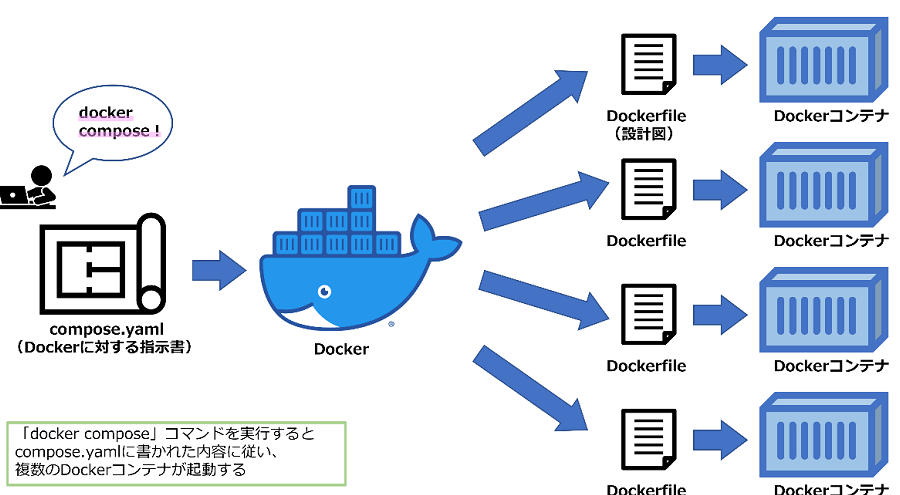
私たちがソフトウェア開発の効率を高めるために、**Dockerエンジンのインストール**は欠かせないステップです。コンテナ技術を活用することで、アプリケーションのデプロイや管理が驚くほど簡単になります。Dockerを使うことで、開発環境と本番環境の一貫性が保たれ、開発者はより迅速に作業を進めることができます。
Docker Engine インストールの概要
Docker Engineのインストールは、開発環境を整える重要なステップです。私たちは、以下の手順に従ってDocker Engineをインストールします。
- 公式のDockerサイトにアクセスします。 ここから最新のDocker Engineの情報が得られます。
- OSに適したインストール手順を選択します。 Windows、macOS、Linuxそれぞれで手順が異なります。
- コマンドラインを開きます。 各OSのターミナルを使用する必要があります。
- リポジトリを追加します。 これは、最新のDockerパッケージをインストールするために重要です。
- Docker Engineをインストールします。 コマンドを実行し、インストールプロセスを開始します。
- インストールが完了したら、Dockerサービスを起動します。 正常に動作していることを確認します。
- 簡単なテストを実行します。 `docker run hello-world` コマンドで、「Hello from Docker!」のメッセージが表示されれば成功です。
システム要件
Docker Engineをインストールする前に、システム要件を確認することが重要です。対応するオペレーティングシステムとハードウェア要件が満たされていなければ、正常に動作しません。
対応オペレーティングシステム
Docker Engineは、以下のオペレーティングシステムに対応しています:
- Ubuntu – 20.04以上のバージョン
- Debian – 10以上のバージョン
- CentOS – 7以上のバージョン
- Fedora – 最新の安定版
- Windows – Windows 10 Pro以降
- macOS – 10.14以上のバージョン
これらのオペレーティングシステムがインストールされていることを確認してください。一部の機能が異なる場合があるため、公式ドキュメントを参考にしてください。
ハードウェア要件
Docker Engineのインストールには、以下のハードウェア要件があります:
- プロセッサ – 64ビットのCPUが必要
- RAM – 最低2GB、推奨4GB以上
- ストレージ – 最低10GBの空きディスク容量
- ネットワーク – インターネット接続が必要
Docker Engine のインストール手順
Docker Engine のインストールは、アプリケーションの展開と管理を効率化します。以下に、各環境ごとの具体的な手順を示します。
Linux 環境でのインストール
- システムの更新を行う。
sudo apt-get update

sudo apt-get upgrade
- Docker GPG キーを追加する。
curl -fsSL https://download.docker.com/linux/ubuntu/gpg

|


 sudo apt-key add -
- Docker リポジトリを追加する。
sudo add-apt-repository "deb [arch=amd64] https://download.docker.com/linux/ubuntu $(lsb_release -cs) stable"
- もう一度システムの更新を行う。
sudo apt-get update
- Docker Engine をインストールする。
sudo apt-get install docker-ce
- Docker サービスを起動する。
sudo systemctl start docker
- 正常に動作しているか確認する。
sudo docker run hello-world
Windows 環境でのインストール
- Docker Desktop をダウンロードする。
Docker の公式サイトからソフトウェアをダウンロードします。
- インストーラーを実行する。
ダウンロードしたファイルをダブルクリックして実行します。
- インストール手順に従う。
画面の指示に従って進めます。設定を変更する場合は適宜行います。
- Docker Desktop を起動する。
インストールが完了したら、Docker Desktop を起動します。
- 初回セットアップを完了する。
初回の設定に従い、必要に応じてアカウントや設定を登録します。
- 正常に動作しているか確認する。
コマンドプロンプトを開き、docker run hello-world を実行します。
Mac 環境でのインストール
- Docker Desktop をダウンロードする。
公式サイトから適切なファイルをダウンロードします。
- ダウンロードしたファイルを開く。
ダウンロードした .dmg ファイルをダブルクリックします。
- アプリケーションフォルダにドラッグする。
Docker アプリケーションをアプリケーションフォルダに移動します。
- Docker Desktop を起動する。
アプリケーションフォルダから Docker を起動します。
- 初回セットアップを行う。
初回起動時に必要な設定を行います。
- 正常に動作しているか確認する。
インストール後の確認
インストール後、Docker Engineの機能を確認することが重要です。以下の手順に従い、正しく動作しているかを確認しましょう。
Docker バージョンの確認
- ターミナルを開く: お使いのOSに応じてターミナルを開きます。
- バージョンコマンドを入力する: 以下のコマンドを入力します。
docker --version
- バージョン情報を確認する: 正常にインストールされていれば、Dockerのバージョンが表示されます。
コンテナの実行テスト
- テスト用のコンテナを実行する: 次のコマンドを入力して、Dockerのテスト用コンテナを実行します。
docker run hello-world
- 出力メッセージを確認する: コンテナが正常に動作していれば、”Hello from Docker!”というメッセージが表示されます。
トラブルシューティング
Docker Engineのインストール中に問題が発生することがあります。一般的なエラーに対処するために、以下の手順を参照してください。
一般的なエラーと対処法
- Dockerがインストールされない
- リポジトリが正しく追加されているか確認してください。
- GPGキーが正しく追加されているか再確認してください。
- サービスが起動しない
systemctl start dockerコマンドを実行し、サービスが稼働しているか確認します。- ログファイル
/var/log/syslogを調べ、エラーメッセージを特定します。
- バージョン確認エラー
docker --versionでバージョン情報を再取得します。- 環境変数が正しく設定されているか確認します。
- コンテナが起動しない
docker runコマンドの構文が正しいか確認します。- 必要な権限が設定されているか確認します。
結論
Docker Engineのインストールは私たちの開発プロセスを大きく変える力を持っています。コンテナ技術を活用することでアプリケーションの管理が簡素化されるため迅速なデプロイが可能になります。各環境に応じたインストール手順をしっかりと理解し適切に実行することで、開発環境の一貫性を保つことができます。
またシステム要件やトラブルシューティングのポイントを押さえておくことで、スムーズな導入が実現します。これからの開発においてDocker Engineは欠かせないツールとなるでしょう。私たちのプロジェクトに活かしていきましょう。