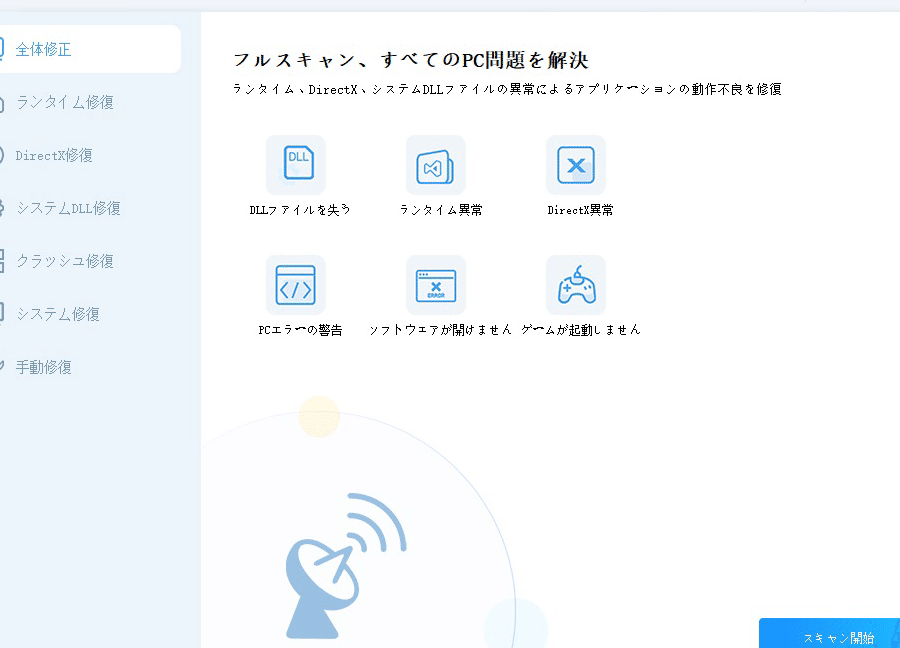
私たちが日常的に使うソフトウェアには、さまざまなコンポーネントが含まれています。その中でも、DLLファイルは非常に重要な役割を果たしています。これらのファイルは、プログラムが正しく機能するために必要なライブラリを提供します。しかし、DLLファイルが欠けていたり、破損していたりすると、ソフトウェアが正常に動作しなくなることがあります。そんな時、私たちはどのようにDLLをインストールすれば良いのでしょうか?
dll インストール とは
DLL(Dynamic Link Library)は、プログラムやアプリケーションが機能するために必要な動的リンクライブラリです。これらのファイルは、共有ライブラリとして他のプログラムによって使用され、メモリの効率を向上させます。DLLが正しくインストールされていない場合、特定のソフトウェアは正常に機能しない可能性があります。次に、DLLを正しくインストールする手順を示します。
- 必要なDLLファイルを入手する。公式のウェブサイトや信頼できるソースからダウンロードします。
- DLLファイルを適切なフォルダーにコピーする。通常は、C:WindowsSystem32 または C:WindowsSysWOW64 に配置します。
- コマンドプロンプトを管理者権限で開く。スタートメニューを右クリックし、「コマンドプロンプト(管理者)」を選択します。
- regsvr32 コマンドを使用してDLLを登録する。コマンドプロンプトで「regsvr32 [DLLファイルのパス]」と入力します。
- 成功メッセージを確認する。DLLの登録が成功したら、確認メッセージが表示されます。
dll ファイルの役割
DLLファイルは、ソフトウェアの性能を向上させる重要な要素です。これらのファイルは、プログラムが依存するライブラリやリソースを提供します。次のセクションでは、DLLファイルがどのようにソフトウェアやシステムに影響を与えるのかについて詳しく説明します。
ソフトウェアとの関係
DLLファイルは、ソフトウェアにとって不可欠なコンポーネントです。これらのファイルは、特定の機能を実行するためのコードを格納しています。具体的には、以下の点でソフトウェアとの関わりがあります。
- 機能の分離: 同じ機能を複数のプログラムで共有することができます。
- メンテナンスの簡素化: 更新が必要な場合、DLLファイルを個別に修正できます。
- メモリの効率化: プログラムごとに同じコードを保持する必要がありません。
このように、DLLファイルはソフトウェアの開発や運用において重要な役割を果たします。
システムの安定性
DLLファイルは、システム全体の安定性にも寄与します。これらのファイルは、特定の機能を集約することでエラー発生のリスクを低下させます。具体的な利点には、以下のものがあります。
- エラーの軽減: 統合されたコードにより、バグの発生率が下がります。
- 迅速な修正: 問題が発生しても、DLLファイルを更新するだけで済みます。
- 互換性の向上: 複数のアプリケーション間で利用することで、一貫性が保たれます。
dll インストール 方法
dllファイルのインストールは、ソフトウェアの正常な動作に必要です。以下にそれぞれの方法を詳しく説明します。
手動インストール
手動でdllファイルをインストールする方法は、次の通りです。
- 必要なdllファイルを入手する。 公式サイトや信頼できるソースから、欠けたまたは破損したdllファイルをダウンロードします。
- ダウンロードしたファイルをコピーする。 ダウンロードしたdllファイルを、適切なフォルダーにコピーします。通常はC:WindowsSystem32フォルダーです。
- コマンドプロンプトを管理者として開く。 スタートメニューを右クリックし、「コマンドプロンプト(管理者)」を選択します。
- dllファイルを登録する。 コマンドプロンプトで「regsvr32 [dllファイル名]」と入力し、Enterキーを押します。
- 登録の成功を確認する。 正常に登録されると、成功したことを示すメッセージが表示されます。
自動インストール
- インストーラーをダウンロードする。 dllファイルを含むソフトウェアのインストーラーを信頼できるサイトからダウンロードします。
- インストーラーを実行する。 ダウンロードしたインストーラーをダブルクリックして実行します。
- 指示に従ってインストールを進める。 インストールウィザードの指示をよく読みながら進めます。
- インストールが完了するのを待つ。 インストールプロセスが正しく完了するまで待ちます。
- ソフトウェアを再起動する。 インストール後、必要に応じてコンピュータを再起動し、ソフトウェアを正常に稼働させます。
dll インストール の問題
DLLファイルのインストール時に、いくつかの問題が発生することがあります。これらの問題は、ソフトウェアの正常な動作を妨げる可能性があります。以下に、一般的なエラーメッセージやその解決策を示します。
エラーメッセージ
以下のようなエラーメッセージが表示されることがあります:
- 「指定されたモジュールが見つかりません」
DLLファイルが適切なフォルダーに存在しない場合に発生します。
- 「DLLファイルは無効です」
DLLファイルが壊れているか、互換性がない場合に表示されます。
- 「アクセスが拒否されました」
許可がないフォルダーにDLLファイルをコピーしようとした場合に見られます。
解決策
次に、これらのエラーを解決するための手順を紹介します。
- 公式サイトや信頼できるソースから最新のDLLファイルをダウンロードします。
- ダウンロードしたDLLファイルを正しいフォルダーにコピーします。通常、C:WindowsSystem32に配置します。
- コマンドプロンプトを管理者として開きます。スタートメニューで「cmd」と入力し、右クリックから「管理者として実行」を選択します。
- コマンドプロンプトで、
regsvr32 ファイル名.dllと入力し、Enterキーを押します。ここで「ファイル名.dll」はコピーしたDLLファイルの名前に置き換えてください。 - DLLの登録が成功した場合、確認メッセージが表示されます。メッセージが表示されたら、手順は完了です。
- 最後に、必要に応じてコンピュータを再起動し、ソフトウェアが正常に動作するか確認します。
dll インストール のベストプラクティス
dllファイルのインストールを成功させるためには、以下の手順に従うことが重要です。これにより、ソフトウェアの正常動作を確保し、エラーを未然に防ぐことができます。
- 公式ウェブサイトからDLLファイルをダウンロードする。信頼できるソースを選び、最新のDLLバージョンを取得します。
- ダウンロードしたファイルを適切なフォルダーにコピーする。一般的には、C:WindowsSystem32フォルダーが適しています。
- 管理者権限でコマンドプロンプトを開く。開始メニューで「cmd」と検索し、右クリックして「管理者として実行」を選択します。
- regsvr32コマンドを使用してDLLを登録する。コマンドプロンプトに「regsvr32 ファイル名.dll」と入力し、Enterキーを押します。
- 登録が成功したか確認する。成功メッセージが表示されることを確認してください。
- 必要に応じてコンピュータを再起動する。これにより、DLLファイルが正式にシステムに組み込まれます。
対処方法を知っておくことも大切です。もし「指定されたモジュールが見つかりません」といったエラーメッセージが表示された場合、以下の対策を講じることをおすすめします。
- 最新のDLLファイルをもう一度ダウンロードする。
- 正しいフォルダーに配置されているか再確認する。
- 再度、管理者権限でコマンドプロンプトを開き、DLLを登録する。
Conclusion
DLLファイルのインストールはソフトウェアの正常な動作に欠かせないプロセスです。正しい手順を踏むことで、エラーを未然に防ぎ、システムの安定性を保つことができます。私たちは公式のソースからDLLファイルを入手し、適切に登録することを常に心がけています。
また、エラーメッセージが表示された場合の対処法を知っておくことで、迅速に問題を解決できるでしょう。これらの知識を活用し、快適なソフトウェア環境を維持していきましょう。DLLファイルの正しい管理が、私たちのデジタルライフをよりスムーズにしてくれるのです。