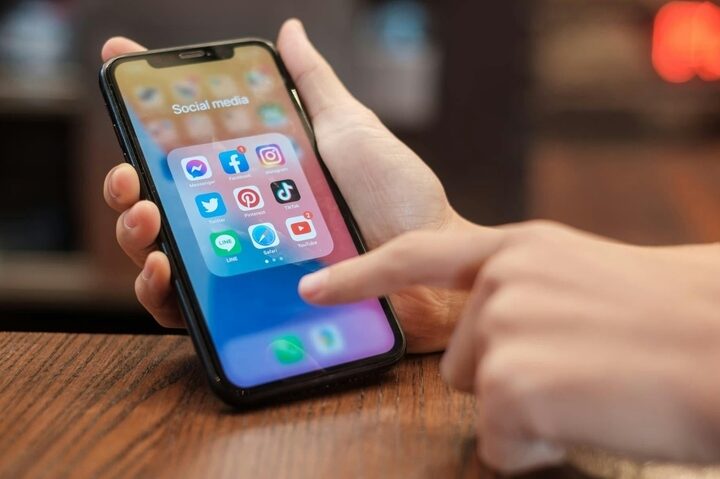
私たちのiPhoneは日常生活に欠かせない存在ですが、時にはアプリの不具合や動作の遅延に悩まされることもありますよね。そんな時、私たちはアプリを再インストールすることで問題を解決しようとします。しかし、「iPhone アプリ 再インストールした日」を覚えておくことがなぜ重要なのでしょうか?
iPhone アプリ 再インストールの重要性
iPhone アプリを再インストールすると、さまざまなメリットがあります。アプリの不具合や動作の遅延を解消し、快適に使用できる環境を整えることができます。私たちにとって、アプリを再インストールした日を覚えておくことは重要です。具体的には以下の理由があります。
- アプリのパフォーマンス向上
アプリのデータやキャッシュが蓄積すると、動作が遅くなることがあります。再インストールにより、これらのデータがリセットされ、スムーズな動作が期待できます。
- 不具合の修正
アプリで発生するバグやエラーは、しばしば再インストールすることで解決できます。これにより、使用中のストレスが減少します。
- 最新バージョンの取得
アプリを再インストールすると、最新のアップデートが反映されます。新機能やセキュリティ向上を活用でき、安心して利用できます。
- 使用履歴の整理
大量のアプリがあると、使用頻度が低いものが混在します。再インストールを機に、不要なアプリを削除することで、デバイスが整理されます。
- アプリの設定の確認
再インストール後、アプリの設定を確認することで、カスタマイズが行えます。必要に応じて再設定し、使いやすさを向上させましょう。
再インストールの理由
アプリの再インストールにはさまざまな理由があります。特に、問題解決やパフォーマンスの向上に役立つことが多いです。以下では、主な理由について詳しく解説します。
不具合の修正
アプリの不具合は、日常的に発生します。再インストールを行うことで、多くの問題が解消されます。再インストールの主な効果は次のとおりです。
- 古いバージョンの削除:最新のアップデートを取り込むことで、不具合の修正が適用される。
- キャッシュのクリア:再インストールにより、アプリのデータがリセットされ、動作がスムーズになる。
- 設定の再確認:アプリに必要なパーミッションや設定を再設定し、問題が解決されやすくなる。
ストレージの最適化
- 不要なデータの削除:重複ファイルや古いデータが削除され、容量が確保される。
- アプリの更新:新しい機能や改善が適用され、効率的に使用できる。
- 使用状況の整理:アプリのインストール日や使用頻度を見直すことで、必要なアプリが明確になる。
再インストールの手順
アプリの再インストールは、パフォーマンスの改善や不具合の解消に役立ちます。以下の手順に従って、アプリのアンインストールと再インストールを行いましょう。
アプリのアンインストール方法
- ホーム画面を開きます。
- 対象のアプリのアイコンを長押しします。
- 「削除」または「アンインストール」を選択します。
- 確認画面が表示されたら、「削除」をタップします。
これで、アプリがデバイスから削除されます。次に再インストールを行います。
アプリの再インストール方法
- App Storeを開きます。
- 検索タブをタップします。
- 再インストールしたいアプリの名前を入力します。
- アプリのアイコンを見つけて、タップします。
- 「入手」をタップしてダウンロードを開始します。
再インストール後の確認事項
アプリを再インストールした後、いくつかの確認事項があります。これらをチェックすることで、アプリの正常な動作が確保されます。
設定の確認
再インストール後、アプリの設定を確認することが重要です。設定が適切でないと、期待する機能が正常に動作しないことがあります。以下の手順で設定を確認します。
- アプリを開く – ホーム画面から再インストールしたアプリのアイコンをタップします。
- 設定メニューにアクセス – アプリ内の設定アイコンを探し、タップします。
- 各項目を確認 – 利用する機能や通知設定、アカウント情報を再確認します。
- 必要な情報を入力 – アカウント情報や特定の設定が必要な場合、指示に従って入力します。
- 変更を保存 – 全ての設定を確認後、必ず設定を保存します。
データの復元
- アプリを開く – まず、再インストールしたアプリを起動します。
- 復元オプションを選択 – アプリ内のデータ復元のオプションを探し、選択します。
- バックアップから復元 – 提供された指示に従い、以前のバックアップからデータを復元します。
- 復元状況を確認 – データが正しく復元されたか確認します。
- アプリを再起動 – 復元後、アプリを再起動して正常に動作するか確認します。
結論
アプリの再インストールは私たちの日常生活をより快適にするための重要なステップです。アプリのパフォーマンスを向上させるだけでなく不具合を解消する手段としても非常に有効です。再インストール後には設定を確認し適切に整えることで期待する機能を最大限に活用できるでしょう。
私たちがアプリの再インストール日を記憶しておくことで、使用履歴の整理やストレージの最適化が進みます。これによりストレスの少ないデジタルライフを実現できるのです。アプリを快適に使い続けるために、定期的な再インストールを心がけていきましょう。