私たちの日常生活がますますデジタル化する中で、キャッシュレス決済の重要性が高まっています。その中でもPayPayのインストールは、簡単にお金のやり取りができる便利な方法として注目されています。あなたもスマートフォンにこのアプリをインストールして、スムーズな決済体験を手に入れたくはありませんか?
PayPay インストールのメリット
PayPayをインストールすることで得られるメリットは多岐にわたります。キャッシュレスの利便性を享受し、より快適な生活を実現できます。
スムーズな決済手段
PayPayでは、簡単で迅速な決済手段が提供されます。店舗での支払い時に、QRコードをスキャンするだけで取引が完了します。現金やカードを出す手間が省け、ストレスのない買い物が可能です。さらに、送金も数タップでできます。
ポイント還元制度
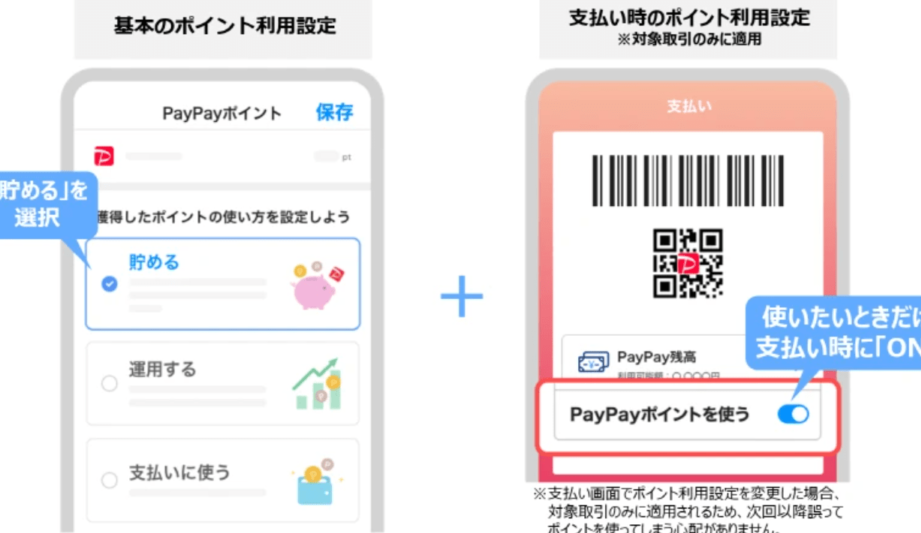
PayPayでは、利用に応じたポイント還元制度があります。利用額に対して一定の割合でポイントが戻ってきます。具体的には、以下のような還元が受けられます。
- 初回登録特典:登録後に特定条件を満たすと、ボーナスポイントを獲得。
- キャンペーン:定期的に実施される特別キャンペーンによって、高還元率が適用されることもある。
PayPay インストールの手順
PayPayのインストールはシンプルで、数ステップで完了します。以下に、スマートフォンでのインストール手順を詳しく説明します。
スマートフォンでのインストール
- スマートフォンを手に取ります。
利用中のスマートフォンのアプリストア(Apple StoreまたはGoogle Play)を開きます。
- アプリストアの検索ボックスを使います。
「PayPay」を検索します。
- PayPayアプリを選択します。
検索結果からPayPayを選びます。
- 「インストール」ボタンをタップします。
アプリがダウンロードされ、インストールが始まります。
- インストール完了を待ちます。
数秒でインストールが完了します。ホーム画面にPayPayのアイコンが表示されることを確認します。
アカウントの登録方法
- PayPayアプリを開きます。
ホーム画面からPayPayのアイコンをタップして起動します。
- 「新規登録」を選択します。
トップ画面で「新規登録」ボタンをタップします。
- 電話番号を入力します。
利用する電話番号を入力し、「次へ」ボタンをタップします。
- SMSで届いた確認コードを入力します。
SMSで受信した確認コードを入力します。
- 必要な情報を入力します。
名前、メールアドレス、生年月日などの情報を入力します。
- 利用規約に同意します。
規約を確認し、「同意する」にチェックを入れます。
- 登録完了を待ちます。
登録が完了したら、アプリが利用可能になります。
PayPay 利用方法
PayPayの利用方法はシンプルで、効率的です。QRコードを用いた決済や、チャージ方法、利用店舗について詳しく見ていきます。
QR コード決済の仕組み
QRコードを利用した決済は、非常にスムーズで迅速です。以下の手順で簡単に決済が可能です。
- 店舗で表示されているQRコードを探す。
- PayPayアプリを開く。
- 「スキャン」を選択する。
- カメラを使ってQRコードをスキャンする。
- 決済金額を入力する場合、金額を入力する。
- 「支払い」をタップする。
- 決済が完了するまで待つ。
QRコード読み取りが成功することで、即座にお支払いが完了します。手間が省け、レジでの待ち時間も短縮されます。
チャージ方法と利用可能店舗
PayPayのチャージ方法はいくつかありますので、用途に合わせて選択可能です。店舗の選択肢も広がっています。
チャージ方法には以下のものがあります:
また、PayPayを利用できる店舗は広範囲に及びます。例えば、以下のような店舗が利用可能です:
トラブルシューティング
PayPayのインストールや利用中に問題が発生した場合、適切な対応が必要です。以下に、よくある問題点とその対処法を示します。
インストール時のエラー対処
- アプリストアを開く
スマートフォンのアプリストア(Google PlayまたはApp Store)を開きます。
- PayPayを検索する
検索バーに「PayPay」と入力して、アプリを探します。
- ストレージを確認する
スマートフォンの空き容量が足りない場合、アプリのインストールができません。必要に応じて不要なアプリやデータを削除します。
- 端末の再起動を試みる
端末を再起動して、問題が解決するか確認します。
- 適切なOSバージョンを確認する
PayPayは特定のOSバージョンでのみ動作します。端末のシステム設定を確認し、最新のバージョンにアップデートします。
アカウント関連の問題
- 電話番号を確認する
アカウント作成時に入力した電話番号が正しいか確認します。
- 認証コードを再送信する
認証コードが届かない場合、再送信のオプションを選択して再度試みます。
- パスワードをリセットする
ログインできない場合は、パスワードをリセットします。アプリのログイン画面にある「パスワードを忘れた」を選択します。
- カスタマーサポートに連絡する
それでも解決しない場合は、PayPayのカスタマーサポートに連絡します。公式ウェブサイトからサポートページにアクセスできます。
- アカウントの凍結の確認
不正利用の疑いでアカウントが凍結されている場合があります。この場合もカスタマーサポートに問い合わせます。
結論
PayPayをインストールすることで私たちの生活はより便利になります。キャッシュレス決済の利便性を享受し、ストレスのない買い物体験を実現できるのは大きな魅力です。QRコードを使ったスムーズな決済やポイント還元制度も嬉しいポイントです。
インストール手順も簡単で、すぐに利用を開始できます。もし問題が発生してもトラブルシューティングの方法が用意されているため安心です。私たちもこのアプリを活用し、キャッシュレスライフを楽しんでいきましょう。