私たちがリモートワークやオンライン会議を行う中で、Webexブラウザで参加する方法は非常に重要です。手軽にアクセスできるこのツールは、特に急な会議やプレゼンテーションに役立ちます。ブラウザから直接参加できることで、アプリをインストールする手間も省け、スムーズなコミュニケーションが実現します。
Webex ブラウザで参加の概要
Webexブラウザで参加する手順は簡単です。この方法では、アプリをインストールすることなく、会議に迅速にアクセスできます。以下の手順に従って、スムーズに会議に参加しましょう。
- Webexのリンクをクリックします。 招待メールやカレンダーのイベントから取得できます。
- ブラウザが起動し、自動的にWebexのページが表示されます。 利用するブラウザは、Google ChromeやMozilla Firefoxが推奨されています。
- 会議の詳細を確認します。 例えば、会議のタイトル、日時、ホスト名をチェックしましょう。
- 「ブラウザで参加」を選択します。 このオプションを選択することで、アプリを介さずに会議に入れます。
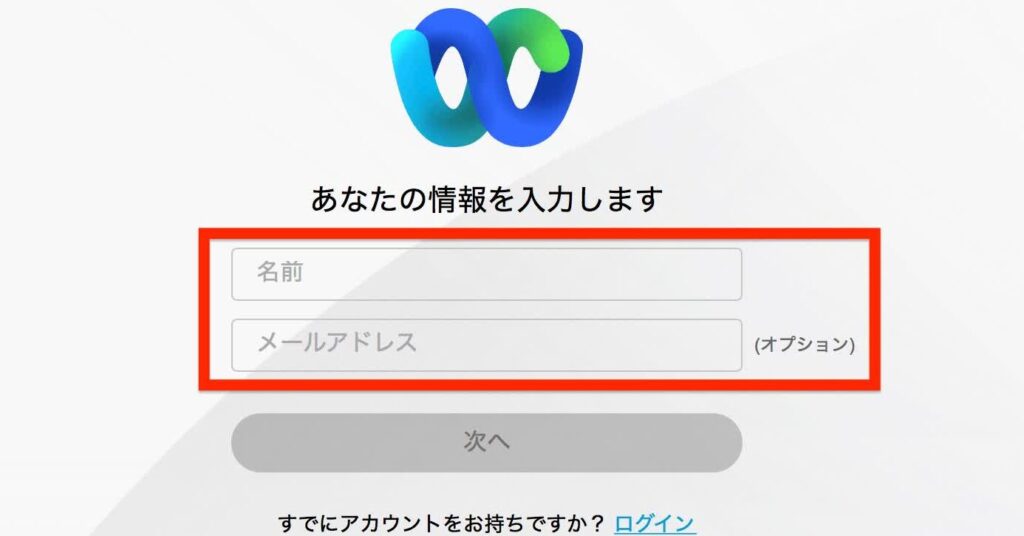
- 必要な情報を入力します。 名前やメールアドレスを入力してください。
- 参加ボタンをクリックします。 これで、会議室にアクセスできます。
- 音声とビデオの設定を確認します。 必要に応じてマイクやカメラを有効にしましょう。
- 会議に参加します。 他の参加者とコミュニケーションを開始できます。
Webexの特徴
Webexは、オンライン会議やリモートコラボレーションを簡素化する多機能なプラットフォームです。特に、ブラウザでの参加の利便性が際立ちます。以下に、主な特徴を詳しく説明します。
直感的なユーザーインターフェイス
Webexの設計は、シンプルで直感的です。利用者が会議にアクセスする際の手順が明確で、迷うことが少ないです。主なポイントは以下の通りです。
- 簡単なナビゲーション: メニューが分かりやすく、必要な機能に素早くアクセスできます。
- 明確なボタン配置: 参加や設定に関するボタンが目立つ位置にあり、スムーズにアクションが取れます。
- レスポンシブデザイン: 画面サイズに応じて表示が最適化されるため、どのデバイスでも使いやすいです。
マルチデバイス対応
- PCとモバイル: デスクトップ版とモバイルアプリの両方を利用可能で、場所を選びません。
- ブラウザからの参加: 特にブラウザからの参加が可能なので、アプリをインストールせずにすぐ会議に入れます。
- クロスプラットフォーム: Windows、Mac、iOS、Androidなど、異なるオペレーティングシステムでも一貫した体験が提供されます。
ブラウザでの参加方法
ブラウザからWebex会議に参加する方法は簡単でスムーズです。以下のステップに従って、簡単に参加できます。
対応ブラウザ一覧
ブラウザ経由でWebexに参加する際、推奨されるブラウザは以下の通りです。
- Google Chrome
- Mozilla Firefox
- Safari
- Microsoft Edge
これらのブラウザは、Webexの全機能をサポートしており、最適な体験を提供します。
参加手順
以下の手順を順番に行って、ブラウザからWebex会議に参加しましょう。
- 招待メールを開く — 会議の招待リンクが記載されたメールを見つけます。
- リンクをクリックする — 招待メール内の「会議に参加」リンクをクリックします。
- ブラウザを選ぶ — 推奨ブラウザ(ChromeやFirefoxなど)で開きます。
- 会議の詳細を確認する — 表示された会議詳細を確認します。
- 「ブラウザで参加」を選択する — アプリ不要での参加を選びます。
- 必要情報を入力する — お名前やメールアドレスなど、必要な情報を入力します。
- 参加ボタンをクリックする — これで会議室へアクセスします。
- 音声とビデオの設定を確認する — 自分の音声とビデオの設定を確認して、他の参加者とコミュニケーションを開始します。
Webexの利点
Webexはオンライン会議をスムーズに行うための優れたプラットフォームです。多くの利点があり、特にブラウザからの参加は便利さを高めています。以下に主な利点をまとめます。
高品質な音声と映像
Webexは高品質な音声と映像を提供します。これにより、参加者はクリアなコミュニケーションを実現できます。また、今回は以下の機能も強調します。
- HD画質: 映像は高解像度で、視覚的な体験が向上します。
- エコーキャンセリング: 不必要な音を排除し、声が明瞭に聞こえます。
- 自動調整: 環境に応じて音量や画質が調整され、最適な体験が得られます。
このような技術によって、私たちの会議はより効果的になります。
安全性とセキュリティ
Webexは安全性とセキュリティに優れています。リモートワークが増える中で、データの保護は重要です。次のような機能が備わっています。
- エンドツーエンド暗号化: 会議中のデータが暗号化され、外部からのアクセスを防ぎます。
- ユーザー認証: 参加者は認証プロセスを経て、セキュリティを強化します。
- タイムリーなアップデート: セキュリティ対策が定期的に更新され、最新の脅威から保護されます。
注意点
Webexをブラウザで参加する際には、いくつかの注意点があります。この内容を理解することで、スムーズな参加が可能になります。
接続の問題
接続の問題は、会議参加において非常に重要です。以下の手順を確認してください。
- 安定したインターネット接続を確認します。無線接続より有線接続が推奨されます。
- 会議の開始前に、音声とビデオの設定を確認します。
- 参加するブラウザが推奨されているものであるかチェックします。
- ブラウザのキャッシュとクッキーをクリアにしておくと、接続問題が軽減されます。
- 他のアプリケーションを閉じることで、帯域幅を確保します。
システム要件
Webexに参加するためには、特定のシステム要件を満たす必要があります。以下を確認して、適切な環境を整えましょう。
- オペレーティングシステム: Windows 10以降、macOS Mojave以降が対応しています。
- ブラウザ: Google Chrome、Mozilla Firefox、Safari、Microsoft Edgeの最新バージョンを推奨。
- メモリ: 最低でも4GBのRAMが必要です。
- ビデオカメラとマイク: ビデオ会議用のハードウェアが必須です。
- インターネット速度: 最低でも1.5Mbpsのアップロード・ダウンロード速度が推奨。
Conclusion
Webexブラウザでの参加は私たちのリモートワークやオンライン会議のスタイルを大きく変えています。アプリをインストールせずに手軽に参加できる利点は忙しい日常において特に重宝します。
高品質な音声と映像に加え、直感的なユーザーインターフェイスが私たちのコミュニケーションをスムーズにしてくれます。安全性やセキュリティも万全で、安心して利用できる環境が整っています。
これらのポイントを踏まえ、Webexを活用して効率的な会議を実現していきましょう。私たちのビジネスやチームの成功につながるはずです。