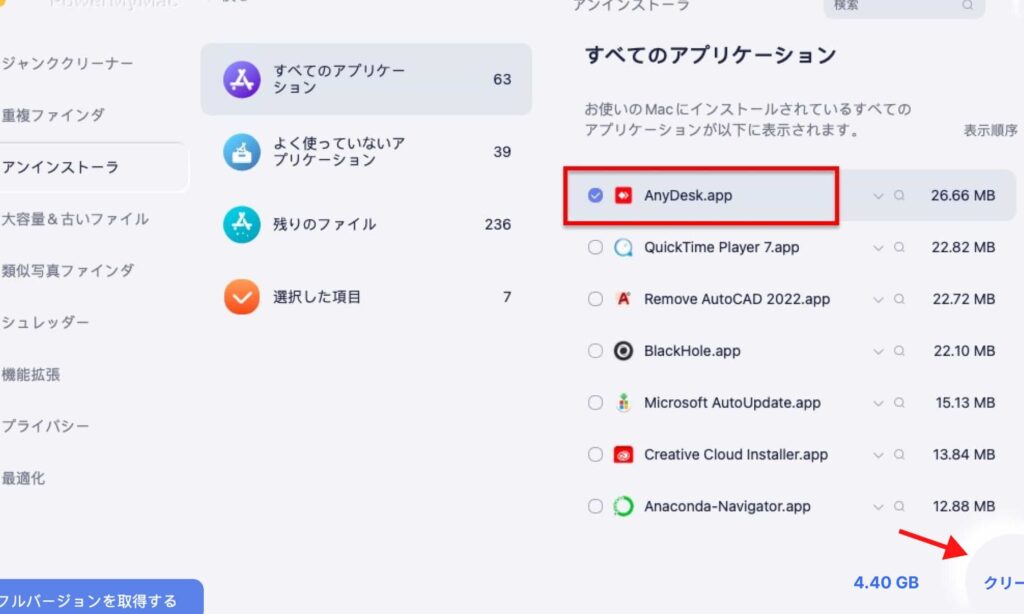
私たちのMacを快適に使うためには、不要なアプリを削除することが大切です。特に、使っていないアプリが多くなると、ストレージの無駄遣いになり、パフォーマンスにも影響を及ぼします。そこで、Macアプリの削除方法を知っておくことは非常に重要です。
Mac アプリ 削除 方法
不要なアプリを削除する方法にはいくつかの手段があります。以下に、一般的な方法を説明します。
Finder を使用する
Finderを使用してアプリを削除する方法は直感的です。以下の手順に従ってください。
- Finderを開く – DockのFinderアイコンをクリックして開きます。
- アプリケーションフォルダに移動 – 左側のサイドバーから「アプリケーション」を選択します。
- 削除したいアプリを探す – アプリケーションのリストから削除したいアプリを見つけます。
- アプリをゴミ箱に移動 – アプリを右クリックし、「ゴミ箱に入れる」を選択します。
- ゴミ箱を空にする – Dockのゴミ箱アイコンを右クリックし、「ゴミ箱を空にする」を選択します。
Launchpad を使用する
Launchpadを利用すると、アプリアイコンが一目で確認できます。次の手順で削除を行います。
- Launchpadを開く – DockのLaunchpadアイコンをクリックします。
- 削除したいアプリを見つける – アプリアイコンを左右にスワイプし、削除したいアプリを探します。
- アプリを長押しする – 削除したいアプリのアイコンを長押しします。アイコンが揺れ始めるまで押し続けます。
- 削除アイコンをクリックする – アプリアイコンに表示される「×」ボタンをクリックします。
- 削除を確認する – 確認メッセージが表示されるので、「削除」をクリックします。
削除したアプリの残留ファイル
アプリを削除した後でも、Macには残留ファイルが残ることがあります。これらのファイルがストレージを占有し、パフォーマンスを低下させる原因となります。残留ファイルの確認と削除を行うことが、Macを快適に保つために重要です。
残留ファイルの確認方法
残留ファイルを確認するためには、以下の手順を踏みます。
- Finderを開きます。
- メニューバーから「移動」を選び、「ライブラリ」を押します。
- 「Application Support」や「Caches」などのフォルダに移動します。
- 削除したアプリに関連するフォルダを探します。
- 該当フォルダがある場合、中を確認します。
- 残っているファイルをリストアップします。
残留ファイルの削除方法
残留ファイルを削除する際のステップは以下の通りです。
- 同じくFinderを開き、関連フォルダに移動します。
- 削除したい残留ファイルを選択します。
- 右クリックして「ゴミ箱に入れる」を選択します。
- 上部メニューから「Finder」を選び、「ゴミ箱を空にする」を押します。
- 確認ダイアログが表示されたら「空にする」をクリックします。
Mac アプリ 削除 ツール
Mac アプリの削除には便利なツールがいくつかあります。これらのツールを使用すると、アプリの完全な削除が可能です。
有名な削除ツールの紹介
- AppCleaner: シンプルで使いやすく、アプリをドラッグ&ドロップするだけで関連ファイルも削除します。
- CleanMyMac X: 多機能なツールで、アプリだけでなく、システムの最適化も行います。
- AppZapper: 削除したいアプリを選択し、クリックするだけでそのアプリに関連するファイルも見つけます。
使用方法と注意点
- ツールをダウンロード: 各ツールの公式ウェブサイトから最新バージョンをダウンロードします。
- アプリを起動: ダウンロードしたツールを開きます。
- 削除したいアプリを選択: ドラッグ&ドロップで削除したいアプリをツールに追加します。
- 関連ファイルを確認: ツールが検出した関連ファイルを確認します。
- 削除を実行: 削除ボタンをクリックして、アプリとその関連ファイルを完全に削除します。
- ごみ箱を空にする: 最終的にごみ箱を空にして、完全な削除を行います。
まとめ
不要なMacアプリを削除することで私たちのデバイスはより快適に動作します。ストレージの無駄遣いを防ぎパフォーマンスを向上させるためにも定期的なメンテナンスが必要です。FinderやLaunchpadを利用した基本的な削除方法に加え残留ファイルの確認と削除も忘れずに行いましょう。
便利な削除ツールを使用すればさらに効率的にアプリを管理できます。これらのツールを活用して私たちのMacをすっきりと保ち快適な環境を維持していきましょう。