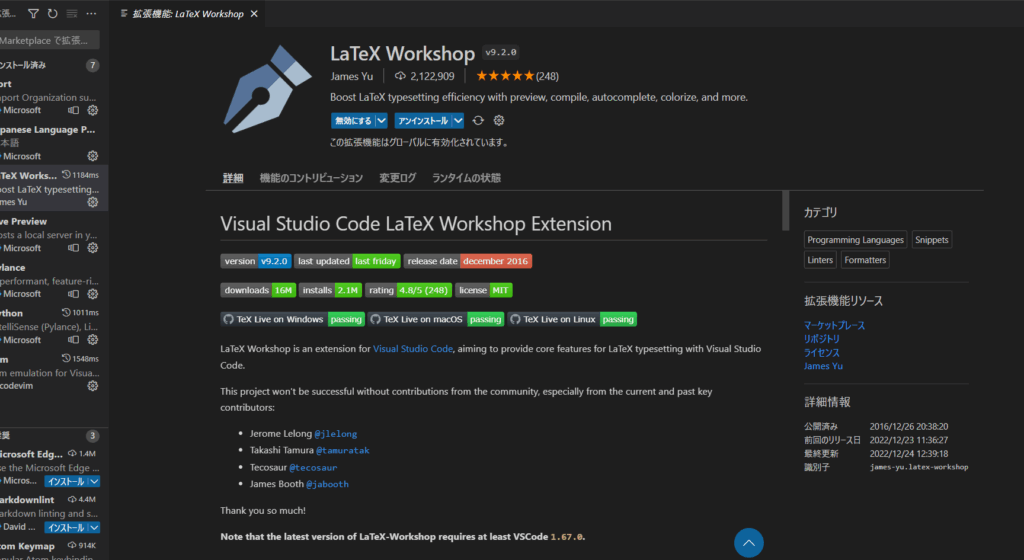
私たちが文書作成を行う際、**platex2e インストール**は欠かせないツールです。特にLaTeXを使った高品質な文書作成において、その利便性は多くのユーザーに支持されています。しかし、初めての方にとってはインストールプロセスが複雑に感じられることもあるでしょう。
platex2e インストールの概要
platex2eのインストールは、スムーズに進めるための重要なステップです。これにより、LaTeXを使った効率的な文書作成が可能になります。以下に、インストールプロセスの手順を示します。
- 必要なソフトウェアをダウンロードする。 公式サイトから最新のplatex2eを取得します。
- インストーラーを実行する。 ダウンロードしたファイルをダブルクリックし、インストーラーを起動します。
- インストールウィザードの指示に従う。 ウィザードの手順に従って進めていきます。
- インストール先のフォルダを選択する。 デフォルトの場所を使用するか、自分で選択します。
- 追加のコンポーネントを選ぶ。 必要なコンポーネントをチェックして、次に進みます。
- インストールを開始する。 最終確認後、「インストール」ボタンをクリックします。
- インストールの完了を待つ。 プロセスが終わるまでしばらく待ちます。
- システム環境を確認する。 インストール後、正しく動作するか確認します。
システム要件
platex2eのインストールには、特定のシステム要件が必要です。これにはハードウェアとソフトウェアの両方が含まれます。
ハードウェア要件
platex2eを利用するための推奨ハードウェアは以下の通りです:
- プロセッサ:Intel Core i3以上、または同等のAMDプロセッサ
- メモリ:4GB以上のRAM
- ストレージ:ディスク空き容量10GB以上
- グラフィックス:OpenGL対応のグラフィックカード
- ディスプレイ:解像度1366×768ピクセル以上のモニター
これらの要件を満たすことで、スムーズな動作が期待できます。
ソフトウェア要件
platex2eを実行するためには、次のソフトウェアが必要です:
- オペレーティングシステム:Windows 10、macOS 10.12以降、またはLinuxディストリビューション
- TeXディストリビューション:TeX LiveまたはMiKTeX
- エディタ:TeXworksやTeXmakerなどのLaTeXエディタ
- ビジュアルスタジオ:必要に応じてVisual Studio CodeなどのIDE
platex2e インストール手順
Windowsでのインストール
- 公式サイトにアクセスして、platex2e のインストーラをダウンロードします。
- ダウンロードしたファイルをダブルクリックして、インストーラーを起動します。
- インストールウィザードの指示に従い、必要な情報を入力します。
- インストール先のフォルダを選択します。デフォルトの設定を使用することができます。
- 追加コンポーネントの選択画面で必要なコンポーネントを選びます。
- インストールの開始をクリックして、インストールを実行します。
- インストール完了のメッセージが表示されたら、ウィザードを終了します。
- システム環境を確認し、platex2eが正しくインストールされたことを確認します。
macOSでのインストール
- 公式サイトにアクセスして、macOS用のインストーラをダウンロードします。
- ダウンロードしたファイルをダブルクリックして、ディスクイメージをマウントします。
- インストーラーを起動し、各ステップの指示に従います。
- インストール先のディレクトリを選択し、ユーザーの名前とパスワードを入力します。
- インストールを開始すると、自動的に必要なファイルがインストールされます。
- インストールが完了したら、メッセージを確認してインストーラーを閉じます。
- システム環境を確認にて、正常にインストールされたか検証します。
Linuxでのインストール
- ターミナルを開くし、必要なリポジトリを追加します。
- 必要なパッケージを更新します。コマンド:`sudo apt update`。
- platex2eをインストールするコマンドを入力します。例:`sudo apt install platex2e`。
- インストール中に必要な確認を行い、Y または Enter を押します。
- インストールが完了したら、正常に動作するか確認します。
- 必要な設定を行い、システム環境を確認します。
インストール後の設定
インストール後の設定は、platex2eを効果的に使用するための重要なステップです。ここでは、環境変数の設定とエディタの設定について詳しく説明します。
環境変数の設定
環境変数を設定すると、platex2eのコマンドをどこでも実行できます。以下の手順に従って、環境変数を設定します。
- スタートメニューを開く。 Windowsの場合、「コントロールパネル」を選択。
- 「システム」をクリック。 次に「システムの詳細設定」を選ぶ。
- 「環境変数」ボタンをクリック。 このボタンはウィンドウの下部にあります。
- 「システム環境変数」セクションで「新規」をクリック。 変数名と値を入力する。
- 変数名には「PATH」と入力。 変数値にはplatex2eのインストールパスを入力。
- 「OK」をクリックして変更を保存。 これで環境変数の設定が完了。
エディタの設定
エディタ設定は、platex2eを簡単に活用するために欠かせない。適切なエディタを使用し、設定を確認します。以下は、一般的なエディタの設定手順です。
- エディタを起動。 例えば、TeXworksやTeXmakerを使用します。
- 設定メニューを開く。 多くのエディタでは「環境設定」または「設定」メニューがあります。
- コンパイラの設定を探す。 「コンパイラ」または「ビルド」のオプションを選びます。
- platexをデフォルトコンパイラに設定。 通常、ドロップダウンリストから選べます。
- オプションを保存してウィンドウを閉じる。 設定が正常に保存されたか確認します。
よくあるトラブルシューティング
platex2eをインストールする際によく遭遇する問題とその解決方法を以下に示します。トラブルを解決するためのステップを順を追って確認しましょう。
- インストールファイルが見つからない場合、公式サイトから再度ダウンロードします。進行中のファイルを確認し、正確なダウンロードリンクを使用します。
- インストール中にエラーが発生した際は、インターネット接続を確認します。接続が不安定な場合、再接続後にもう一度インストールを試みます。
- 動作に関する問題がある場合、システム要件を再チェックします。必要なハードウェアやソフトウェアの要件を確認し、適合しないものがないか確認します。
- 環境変数が正しく設定されているか確認します。必要なパスが正しく指し示されているか、設定メニューで再確認します。
- エディタの設定に問題があれば、コンパイラ設定を再確認します。使用中のエディタの設定メニューにアクセスし、platexに設定されているか確認します。
- サポートフォーラムで類似の問題をチェックします。コミュニティや公式のサポートチャンネルも活用することで、素早い解決が期待できます。
- 最終手段として、アンインストールと再インストールを行います。これにより、インストールプロセス中に発生した問題が解決されることがあります。
Conclusion
platex2eのインストールは文書作成の質を向上させるための重要なステップです。正しい手順を踏むことでスムーズにインストールできることがわかりました。各OSにおける具体的な手順や必要な設定を理解することで、私たちの作業環境を最適化できます。
またインストール後のトラブルシューティングに関する情報も役立ちます。これにより問題が発生した際も冷静に対処できるでしょう。platex2eを活用して素晴らしい文書を作成しましょう。