PHPを使ってWeb開発を始めたいけど、どうやってインストールすればいいのか分からない、そんな悩みを抱えている方も多いのではないでしょうか。私たちも最初は戸惑いましたが、Windows環境でのPHPインストールは思ったよりも簡単です。この記事では、**「php インストール windows」**に関するステップバイステップのガイドを提供します。
PHP インストールの概要
PHPのインストールは、Windows環境でのWeb開発の第一歩です。以下の手順を踏むことで、スムーズにPHPをインストールできます。
- 公式サイトからPHPをダウンロードします。 PHPの公式ウェブサイト(php.net)にアクセスし、最新の安定版を選択してダウンロードしてください。
- ZIPファイルを解凍します。 ダウンロードしたZIPファイルを任意のフォルダに解凍してください。通常はC:phpなどが一般的です。
- 環境変数を設定します。 システムのプロパティから「環境変数」を選び、PathにPHPフォルダのパス(例:C:php)を追加します。
- php.iniファイルを設定します。 解凍したフォルダ内のphp.ini-developmentファイルをphp.iniに名前を変更し、必要に応じて設定を調整します。
- PHPが正しくインストールされているか確認します。 コマンドプロンプトを開き、`php -v`と入力してPHPのバージョン情報が表示されることを確認します。
システム要件
PHPをWindowsにインストールするためには、いくつかのシステム要件があります。これらを確認することで、スムーズなインストールが可能になります。
必要なソフトウェア
PHPを正しく動作させるためには、以下のソフトウェアが必要です:
- Webサーバー:ApacheまたはNginxのインストール。
- Visual C++ redistributable:適切なバージョンのVisual C++をインストール。
- データベース:MySQLやMariaDBなどのデータベースソフトウェア。
これらのソフトウェアをインストールすることで、PHPの共存が可能になり、開発環境を整えやすくなります。
ハードウェアの要件
次に、PHPを動かすためのハードウェア要件について説明します。具体的には、以下の点に注意が必要です:
- プロセッサ:1GHz以上のCPU。
- メモリ:2GB以上のRAM(推奨は4GB)。
- ストレージ:ストレージ空き容量100MB以上。
PHP のダウンロード
PHPをインストールするには、公式サイトから最新のバージョンをダウンロードする必要があります。以下に、ダウンロード手順を明確に示します。
公式サイトからのダウンロード
- PHP公式サイトにアクセスします。 アドレスは、https://www.php.net です。
- 「Downloads」セクションを見つけます。 トップページから、ナビゲーションメニューを利用してアクセス可能です。
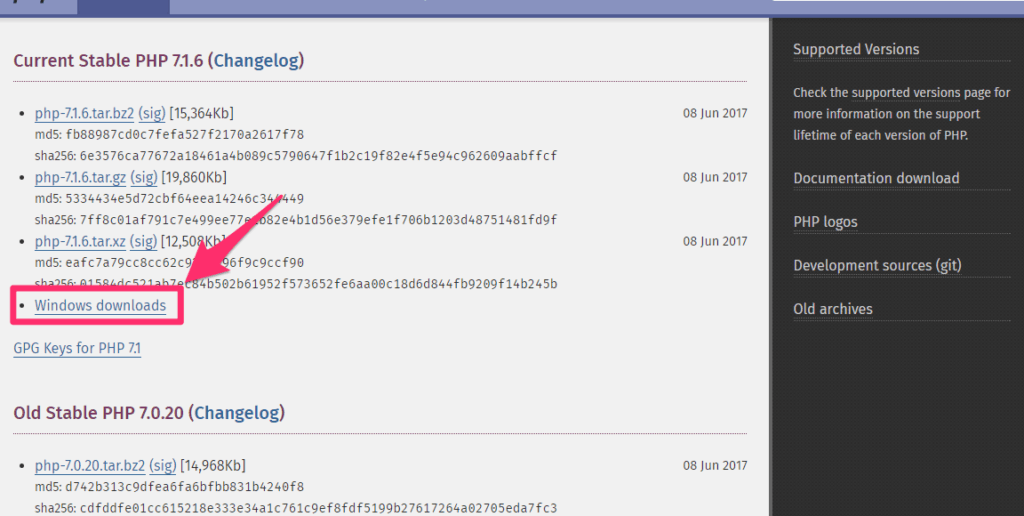
- 「Windows Downloads」を選択します。 Windows用のバージョンを選びます。
- 最新の安定版を見つけます。 安定版のリストからバージョンを確認してください。
- ZIPファイルをダウンロードします。 選択したバージョンの「Download」リンクをクリックします。
バージョンの選択
PHPのバージョンを選ぶ際は、以下のポイントを考慮します:
- 安定したリリースを選択してください。 ベータ版や開発版は避けるべきです。
- サポートが必要な機能を確認します。 必要な機能が含まれているかを確認しましょう。
- 最新のセキュリティパッチを含むバージョンが推奨されます。 古いバージョンはセキュリティ上のリスクが存在します。
PHP のインストール手順
PHPをWindowsにインストールするための手順を以下に示します。このプロセスに従うことで、簡単に環境を整えることができます。
インストーラを使用した方法
- 公式サイトにアクセスします。
最新のPHPインストーラをダウンロードするため、PHPの公式サイトにアクセスします。
- 「Downloads」セクションへ移動します。
トップページから「Downloads」をクリックします。
- 「Windows Downloads」を選択します。
Windows用のダウンロードリンクを選びます。
- インストーラをダウンロードします。
インストーラファイルを選択して、ダウンロードを開始します。
- ダウンロードしたファイルを実行します。
インストーラをダブルクリックして、インストールを開始します。
- インストール手順に従います。
画面の指示に従って、インストールオプションを選択します。
- 環境変数を設定します。
システム設定から「環境変数」を編集し、PHPのインストールパスを追加します。
- インストール確認を行います。
コマンドプロンプトを開き、php -vと入力してPHPが正しくインストールされたか確認します。
zip ファイルを使用した方法
- 公式サイトにアクセスします。
PHPの最新安定版ZIPファイルをダウンロードするため、公式サイトに移動します。
- 「Downloads」セクションへ移動します。
トップページから「Downloads」を選択します。
- 「Windows Downloads」を選びます。
Windows用のダウンロードリンクをクリックします。
- ZIPファイルをダウンロードします。
最安定版のZIPファイルを選び、ダウンロードを開始します。
- ZIPファイルを解凍します。
ダウンロードしたZIPファイルを右クリックし、解凍します。
- PHPフォルダを任意の場所に移動します。
解凍したフォルダを適切な場所に配置します。
- 環境変数を設定します。
システム設定から「環境変数」を編集し、PHPのインストールパスを追加します。
- php.iniファイルを調整します。
解凍したフォルダ内のphp.ini-developmentをコピーし、php.iniに名前を変更します。必要な設定を行います。
- インストール確認を行います。
インストール後の設定
インストール後の設定は、PHPを正しく運用するために重要です。以下の手順を踏んで設定を行います。
php.ini ファイルの編集
- PHPのインストールフォルダーを開く。
C:PHPなど、インストールした場所を確認します。
php.ini-developmentまたはphp.ini-productionのファイルを探す。
- どちらかを選んでリネームします。
- ファイルをエディタで開く。
- 普段使い慣れたエディタを使用します。
- 必要な設定を調整する。
- 例として、
display_errorsをOnに変更し、エラーメッセージを表示します。 - また、タイムゾーン設定も
date.timezone = "Asia/Tokyo"にします。
- 変更を保存する。
- 編集が完了したら、保存してエディタを閉じます。
環境変数の設定
- コントロールパネルを開く。
スタートボタンを右クリックし、システムを選択します。
システムの詳細設定をクリックする。
- 左側のメニューから選択します。
環境変数ボタンをクリックする。
- 設定ウィンドウが表示されます。
システム環境変数に新しい変数を追加する。
新規ボタンをクリックし、以下の情報を入力します。- 名前:
PHP_HOME - 値:
C:PHPなど、PHPがインストールされているパスを入力します。
Path変数を編集する。
Pathを選択し、編集ボタンをクリックします。- 新しいエントリとして
%PHP_HOME%を追加します。
- すべてのウィンドウを閉じて変更を保存する。
- 設定を確定し、ウィンドウを閉じます。
確認とテスト
インストール後、PHPが正しく動作するか確認することが重要です。次の手順に従って、PHPの動作を簡単に確認できます。
PHP の動作確認
- コマンドプロンプトを開く。 スタートメニューから「cmd」と入力し、コマンドプロンプトを選択します。
- PHPのバージョンを確認する。 コマンドプロンプト内で「php -v」と入力してEnterキーを押します。
- 正しいバージョン情報が表示されるか確認する。 最新のPHPバージョンが表示されれば、インストールが成功しています。
これらの手順でエラーが発生しない場合、PHPのインストールは正常に行われています。
簡単なスクリプトの実行
- テキストエディタを開く。 メモ帳やVSCodeなどを使用します。
- 以下のコードを入力する。
<?php

echo "Hello, PHP!";

?>
- ファイルを保存する。 例えば「hello.php」として、PHPがインストールされたフォルダに保存します。
- コマンドプロンプトを再度開く。 そして、保存したフォルダに移動します。
- 次のコマンドを実行する。 「php hello.php」と入力してEnterキーを押します。
- 出力が表示されることを確認する。 「Hello, PHP!」と表示されれば成功です。
Conclusion
PHPのインストールは思ったより簡単で私たちの開発環境を大きく向上させます。手順を一つずつ丁寧に進めることで、必要な設定が整いスムーズに開発を始められます。
また、正しいバージョンの選択や環境変数の設定をすることで、安定した動作が保証されます。これからPHPを使ったプロジェクトに取り組む際には、この記事を参考にして安心してインストールを進めていきましょう。私たちの開発の第一歩を踏み出すための準備が整ったことを喜びましょう。