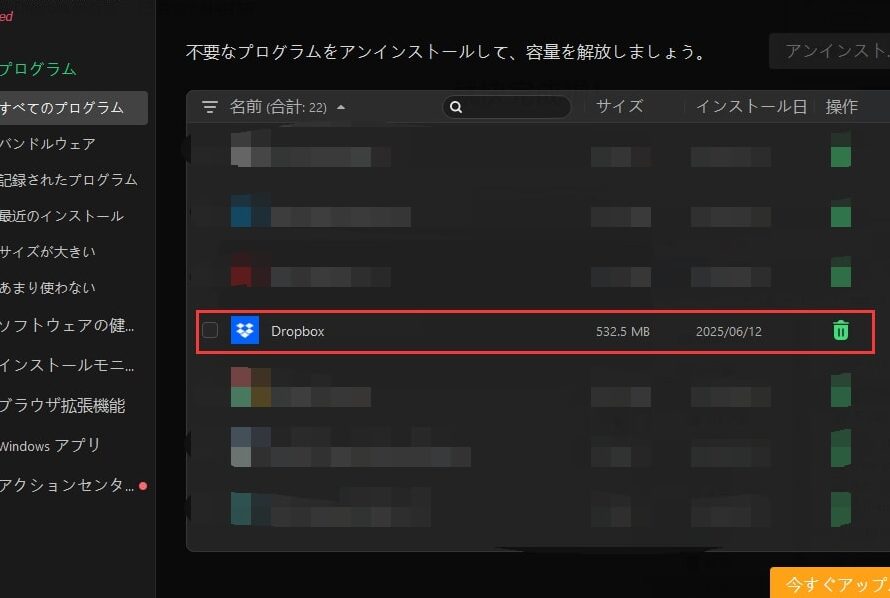
私たちが日々使うクラウドストレージサービスの中でも、ドロップボックスは特に人気があります。しかし、時には不要になったり、他のサービスに乗り換えたりすることもありますよね。そんな時に必要なのがドロップボックスアンインストールの手順です。
この記事では、ドロップボックスをスムーズにアンインストールする方法を詳しく解説します。特に、初めての方や不安な方に向けて、簡単に理解できるようにステップバイステップで説明します。さらに、アンインストール後のデータ管理についても触れていきますので、安心して作業を進められるでしょう。
ドロップボックスアンインストールの必要性
ドロップボックスをアンインストールする必要性は、さまざまな理由から生じます。特にストレージの管理やスペースの確保に関連して、その選択肢を考えることは重要です。
ドロップボックスとは
ドロップボックスは、オンラインでファイルを保存・共有するためのサービスです。数人のユーザーが同時にアクセス可能で、チームでのコラボレーションを効率化します。使いやすさとセキュリティに定評がある一方で、デバイスやネットワークに負担をかけることがあります。
アンインストールの理由
ドロップボックスをアンインストールする理由には、以下のような点があります。
- ストレージの確保: デバイスのストレージが不足している場合、不要なアプリを削除するとスペースが確保できます。
- パフォーマンスの向上: アプリが動作することで、デバイスの速度が低下することがあります。この場合、アンインストールが有効です。
- セキュリティの観点: オンラインストレージサービスの利用が不要になった場合、リスクを減らすためにアンインストールするのも賢明です。
- 代替サービスの利用: 別のクラウドストレージサービスに移行した場合、古いアプリを残す必要はありません。
アンインストール手順
ドロップボックスのアンインストール手順はシンプルです。以下の手順に従って、迅速に作業を進められます。
Windowsでの手順
- スタートメニューを開きます。 画面左下のWindowsアイコンをクリックします。
- 設定を選択します。 歯車のアイコンをクリックして設定メニューを開きます。
- アプリをクリックします。 アプリ一覧が表示されます。
- アプリと機能からドロップボックスを探します。 一覧から「Dropbox」を見つけて選択します。
- アンインストールをクリックします。 確認ダイアログが表示されるので「アンインストール」を再度選択します。
- アンインストーラーが表示されたら、指示に従います。 完了したら、ドロップボックスは削除されます。
Macでの手順
- Finderを開きます。 DockからFinderのアイコンをクリックします。
- アプリケーションフォルダに移動します。 サイドバーから「アプリケーション」をクリックします。
- ドロップボックスを見つけます。 一覧から「Dropbox」を探します。
- Dropboxを右クリックして「ゴミ箱に入れる」を選択します。 削除することができます。
- ゴミ箱を空にします。 Dockのゴミ箱アイコンを右クリックして「ゴミ箱を空にする」を選択します。
アンインストール後の確認事項
ドロップボックスをアンインストールした後は、いくつかの確認事項があります。これらをしっかりチェックし、データ管理や設定が適切に行われているか確認しましょう。
データの管理
アンインストール後、データの管理が重要です。以下の手順で確認できます。
- ドロップボックスのストレージを確認する。 ウェブブラウザからドロップボックスにログインし、ストレージの使用状況を確認します。
- 保存していたファイルのバックアップを取る。 他のクラウドサービスや外部ストレージにデータを保存しましょう。
- 共有リンクや共有設定を見直す。 アカウントにリンクされたファイルがないか確認してください。
設定のリセット
アンインストール後の設定リセットも重要なステップです。以下の手順を追ってください。
- ドロップボックスの関連アプリを確認する。 他にインストールしたアプリがドロップボックスを利用していないか確認します。
- デバイスのキャッシュをクリアする。 設定メニューからキャッシュを削除し、システムがすっきりします。
- 再起動する。 デバイスを再起動し、動作が正常になることを確認します。
ドロップボックスの再インストール
ドロップボックスの再インストールは、データへのアクセスを戻すために必要な手順です。以下の手順に従って、簡単に再インストールできます。
再インストールの手順
- ドロップボックスの公式サイトにアクセスする。 スマートフォンやコンピュータのブラウザを使用して、最新のドロップボックスインストーラーを見つけます。
- インストーラーをダウンロードする。 お使いのデバイスに適したバージョンを選び、ダウンロードを開始します。
- ダウンロードしたファイルを開く。 ダウンロードが完了したら、ファイルをクリックして実行します。
- インストールガイドに従う。 画面上の指示に沿って、必要な情報を入力しながらインストールを進めます。
- ログイン情報を入力する。 同じアカウントで再ログインし、データにアクセスします。
データの復元方法
再インストール後、以前のデータを復元する必要があります。このためには、以下の方法を利用します。
- ドロップボックスを開く。 アプリを起動し、アカウントにログインします。
- 「削除済みファイル」フォルダを確認する。 左側のメニューからこのフォルダを選択します。
- 復元したいファイルを選ぶ。 該当するファイルを見つけ、チェックボックスを選択します。
- 「復元」ボタンをクリックする。 選んだファイルを元の場所に戻すための手続きを行います。
結論
ドロップボックスのアンインストールは思ったよりも簡単で私たちのデバイス管理に役立ちます。手順に従うことでスムーズにアンインストールができるだけでなく データのバックアップや設定の見直しも重要です。これにより安心して新しいサービスに移行できるでしょう。
また 再インストールの手順も理解しておくことで いつでも必要な時にデータにアクセスできます。私たちのデジタルライフをより快適にするために これらのステップをしっかりと実行していきましょう。