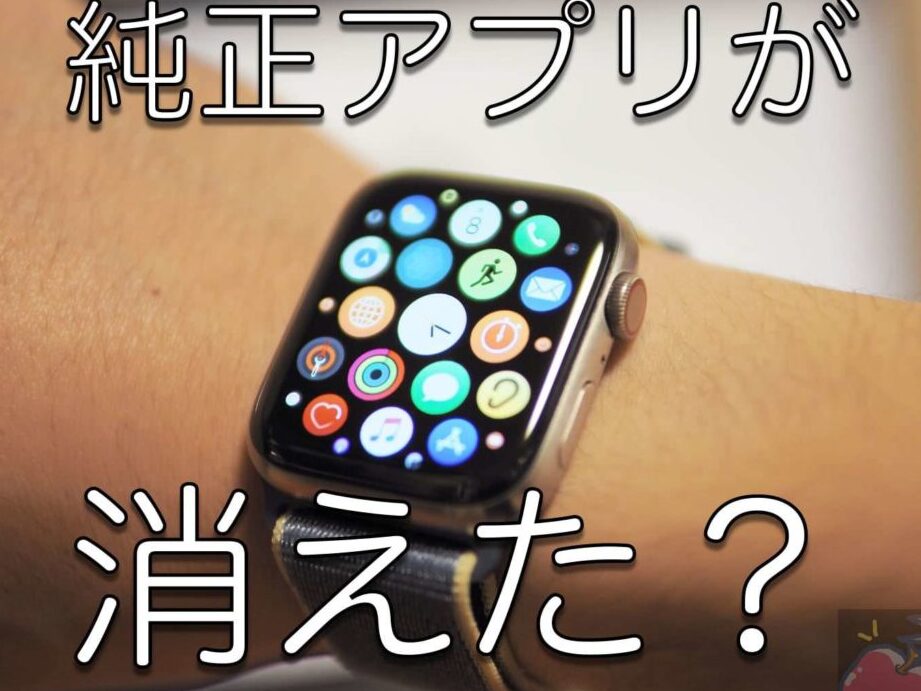
アップルウォッチを手に入れたものの、インストール中のままで動かないと困っている方も多いでしょう。私たちもその状況に直面したことがあります。「アップルウォッチ インストール中のまま」という問題は、意外と多くのユーザーが経験する悩みです。一体何が原因でこの状態になるのでしょうか?
アップルウォッチ インストール中のままとは
アップルウォッチが「インストール中のまま」状態になると、ユーザーは操作できず困ります。この問題はさまざまな原因で発生します。ユーザーが最も直面する状況の一つです。
例えば、アップルウォッチのソフトウェア更新やアプリのインストール時に停止します。この状態が続くと、通常の使用が難しくなります。以下に、よくある原因とそれぞれの対策を示します。
よくある原因
- Bluetoothの問題: 接続が不安定な場合、インストールが遅れます。
- ネットワーク接続の不良: Wi-Fiやモバイルデータが弱いことが影響します。
- アップデートが重すぎる: アップデートサイズが大きいと時間がかかります。
対策手順
アップルウォッチを正常にしてくれる具体的な手順を示します。
- アップルウォッチを再起動する: サイドボタンを長押しし、電源オフをスライドします。
- iPhoneとの接続を確認する: Bluetoothがオンになっていることを確認し、再接続を試みます。
- Wi-Fi接続をチェックする: Wi-Fiが正常に機能しているか確認し、必要なら再接続します。
- アップデート状況を確認する: iPhoneの「Watch」アプリでアップデート状況をチェックします。
- ペアリングを解除する: 問題が解決しない場合、アップルウォッチとiPhoneのペアリングを解除して再設定します。
一般的な原因
アップルウォッチが「インストール中のまま」という状況には、いくつかの一般的な原因があります。以下の要因を確認することで、問題の理解が深まります。
ソフトウェアの不具合
ソフトウェアの不具合は、アップルウォッチの正常な動作を妨げることがあります。特に、最新バージョンへの更新中に問題が発生することはよくあります。以下の手順で、ソフトウェアの状態を確認できます。
- アップルウォッチとiPhoneを再起動します。
- iPhoneの設定から、アップルウォッチのソフトウェアアップデートを確認します。
- 最新のソフトウェアがインストールされていない場合は、アップデートを行います。
- アップデート中にWi-Fi接続を確認します。
Bluetooth接続の問題
- iPhoneのBluetooth設定を開きます。
- アップルウォッチが接続されているか確認します。
- 接続が確認できない場合は、アップルウォッチをペアリング解除します。
- 再度ペアリングを行い、接続を確認します。
対処法
アップルウォッチが「インストール中のまま」動かない場合、いくつかの対処法があります。以下に、具体的な手順を示します。
再起動の試行
アップルウォッチが動かない時、最初に試すべきは再起動です。以下の手順に従って実行してください。
- サイドボタンを長押しします。
- 電源オフのスライダーが表示されたら、右にスライドします。
- マグネット充電器にアップルウォッチを戻して電源を切ります。
- 数秒待った後、再度サイドボタンを長押しします。
- アップルロゴが表示されるまで待ちます。
この手順で再起動が完了します。再起動後、再度インストールを試みてください。
デバイスの再ペアリング
再起動しても問題が解決しない場合、デバイスの再ペアリングを試みます。以下の手順で行ってください。
- iPhoneの設定アプリを開きます。
- Bluetoothをタップし、アップルウォッチを見つけます。
- アップルウォッチの右側にある「i」のアイコンをタップします。
- 「このデバイスの登録を解除」を選択します。
- 再度アップルウォッチをペアリングするために、アップルウォッチの設定を開きます。
- 「言語と地域」を選択し、必要な設定を行います。
- iPhoneのペアリング画面で画面の指示に従います。
インストールを避けるためのヒント
アップルウォッチのインストールが「インストール中のまま」止まってしまう問題を避けるには、いくつかのポイントに注意が必要です。以下に、具体的な手順を示します。
アップルウォッチの設定確認
- iPhoneのBluetoothを確認する
iPhoneの設定アプリを開き、「Bluetooth」セクションにアクセスします。Bluetoothがオンになっていることを確認します。
- アップルウォッチのWi-Fi設定をチェックする
アップルウォッチの「設定」アプリを開き、「Wi-Fi」を選択します。接続されているネットワークを確認し、正しいものに接続します。
- ソフトウェアのバージョンを確認する
アップルウォッチの「設定」アプリを開き、「一般」→「ソフトウェアアップデート」をタップします。必要なアップデートがある場合は、インストールします。
- アップルウォッチを再起動する
サイドボタンを長押しし、電源を切ります。再度サイドボタンを押してアップルウォッチを起動します。
アプリの更新状況
- iPhoneのApp Storeを開く
iPhoneの「App Store」をタップします。
- アップデートタブを選択する
画面下部の「アップデート」タブを選択し、利用可能なアップデートを確認します。
- 必要なアップデートをインストールする
アップデートが表示されているアプリを「アップデート」ボタンを押してインストールします。
- アップルウォッチアプリの動作確認を行う
アップルウォッチにインストールされているアプリが正常に動作しているか確認します。
Conclusion
アップルウォッチが「インストール中のまま」で動かない問題は多くのユーザーにとって悩みの種です。私たちが紹介した対策を試すことで、問題解決の手助けになることを願っています。再起動や接続確認などの基本的な手順は、意外と効果的です。
また、ソフトウェアの不具合に注意しながら、最新の状態を保つことが重要です。しっかりとした準備と確認を行うことで、インストールの失敗を未然に防ぐことができるでしょう。私たちもこの問題に立ち向かい、快適なアップルウォッチライフを楽しんでいきましょう。