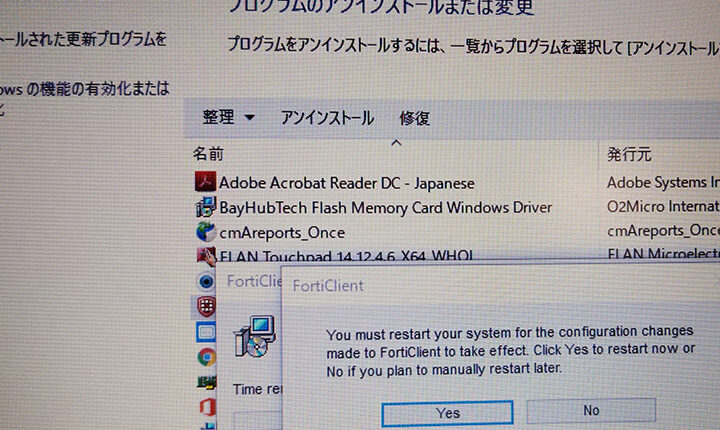
私たちのデジタルライフにおいて、セキュリティソフトは欠かせない存在です。しかし時にはそのソフトウェアを無効化またはアンインストールする必要がある場合もあります。特にFortinetのような強力なセキュリティツールは、トラブルシューティングや他のアプリケーションとの互換性を考えると、無効化が求められることがあります。
Fortinetの概要
Fortinetは、ネットワークセキュリティソリューションを提供する企業で、特にファイアウォール、侵入防止システム、アンチウイルス、VPN、エンドポイントセキュリティなど、広範なセキュリティ機能を持つ製品が特徴です。企業や組織は、Fortinetの製品を利用して、サイバー攻撃からシステムを保護しています。
具体的には、以下のような機能を提供しています:
- ファイアウォール機能:トラフィックを監視し、不正なアクセスを防ぎます。
- 侵入防止システム:悪意のあるアクティビティをリアルタイムで検出し、対策を講じます。
- アンチウイルス機能:ウイルスやマルウェアから端末を保護します。
- VPNサービス:安全なリモートアクセスを提供し、データの暗号化を行います。
- エンドポイントセキュリティ:デバイスごとのセキュリティを強化します。
アンインストールの準備
Fortinetをアンインストールする前に、以下のステップを踏んで準備を整えます。この準備は、スムーズなアンインストールを確保するために重要です。
システム要件
- オペレーティングシステムの確認
FortinetがインストールされているPCのオペレーティングシステムを確認します。
- 最新の更新プログラムの確認
OSの最新の更新プログラムが適用されていることを確認します。
- 他のアプリケーションの互換性確認
Fortinetのアンインストールによって影響を受ける可能性がある他のアプリケーションをリストアップします。
バックアップの重要性
- データのバックアップ作成
アンインストール前に、重要なデータのバックアップを作成します。これにより、データの損失を防ぎます。
- 設定のエクスポート
Fortinetの設定をエクスポートし、必要な情報を失わないようにします。
- 復元ポイントの作成
システムの復元ポイントを作成しておくと、アンインストール後に問題が生じた場合に、元に戻せる安心感があります。
Fortinetのアンインストール手順
Fortinetをアンインストールする手順は、オペレーティングシステムによって異なる。ここでは、WindowsとMacのそれぞれの手順を紹介する。
Windowsの場合
- スタートメニューを開く
スタートボタンをクリックしてメニューを表示する。
- 設定を選択する
設定アイコンをクリックする。
- アプリを選ぶ
「アプリ」オプションを選択する。
- Fortinetを探す
インストールされたアプリのリストからFortinetを見つける。
- アンインストールをクリックする
Fortinetを選択し、「アンインストール」ボタンをクリックする。
- 確認メッセージに従う
アンインストールの確認を求められたら、指示に従う。
- 再起動する
アンインストール完了後、PCを再起動して変更を適用する。
Macの場合
- Finderを開く
DockからFinderアイコンをクリックする。
- アプリケーションフォルダを選択する
サイドバーの「アプリケーション」をクリックする。
- Fortinetを探す
アプリケーションのリストからFortinetを見つける。
- Fortinetをゴミ箱に移動する
Fortinetを選択し、アイコンをゴミ箱にドラッグする。
- ゴミ箱を空にする
ゴミ箱を右クリックして「ゴミ箱を空にする」を選択する。
- システムを再起動する
アンインストール完了後、Macを再起動することで変更を適用する。
Fortinetの無効化手順
Fortinetを無効化する際の手順は、状況によって異なりますが、一時的または永続的に無効化することが可能です。以下の手順に従って、スムーズに無効化を行いましょう。
一時的な無効化
一時的にFortinetを無効化する場合、次の手順を実行します。
- Fortinetのアイコンを右クリックします。タスクバーやデスクトップにあるアイコンを見つけてください。
- メニューから「無効化」または「停止」を選択します。
- 確認のメッセージが表示されたら、「はい」をクリックします。これで一時的にFortinetが無効になります。
- 必要な作業を行った後、再度右クリックし、「有効化」を選択して元に戻します。
この方法で一時的にFortinetを無効化できるため、特定の作業中に影響を受けることなく作業を進められます。
永続的な無効化
Fortinetを完全に無効化する場合は、以下の手順を踏みます。
- 「スタートメニュー」を開いて「設定」を選択します。
- 「アプリ」をクリックし、インストールされたアプリケーションの一覧を表示します。
- Fortinetを見つけ、「アンインストール」をクリックします。
- アンインストールの確認画面で「はい」を選択します。これにより、Fortinetがシステムから削除されます。
- インストールが完了したら、コンピュータを再起動します。これで変更が適用されます。
アンインストール後の確認
Fortinetをアンインストールした後、システムが正常に動作しているか確認することが重要です。以下の手順に従って、確認作業を進めてください。
- コンピュータを再起動します。再起動により、設定が適用され、ソフトウェアが正しくアンインストールされます。
- プログラムのリストを確認します。コントロールパネルまたは設定メニューから、Fortinetがリストに表示されていないことを確認してください。
- インターネット接続をテストします。ブラウザを開き、いくつかのウェブサイトにアクセスして、接続が正常であることを確認します。
- システムの動作をチェックします。アプリケーションやデータへのアクセスがスムーズであることを確認してください。
- セキュリティソフトウェアの動作を確認します。必要に応じて、代替のセキュリティソフトウェアが正常に稼働しているかチェックしてください。
- イベントビューアでエラーメッセージを確認します。特にアンインストール関連のエラーが記録されていないかチェックします。
Conclusion
Fortinetのアンインストールや無効化は慎重に行うべきプロセスです。正しい手順を踏むことで、システムの安定性を保ちながら必要な作業を進めることができます。私たちは、事前の準備や確認作業を怠らずに行うことで、トラブルを避けることができると信じています。
セキュリティソフトを変更する際には、常に新しい選択肢を検討し、最適なソリューションを見つけることが重要です。これにより、私たちのデジタルライフをより安全に保つことができるでしょう。