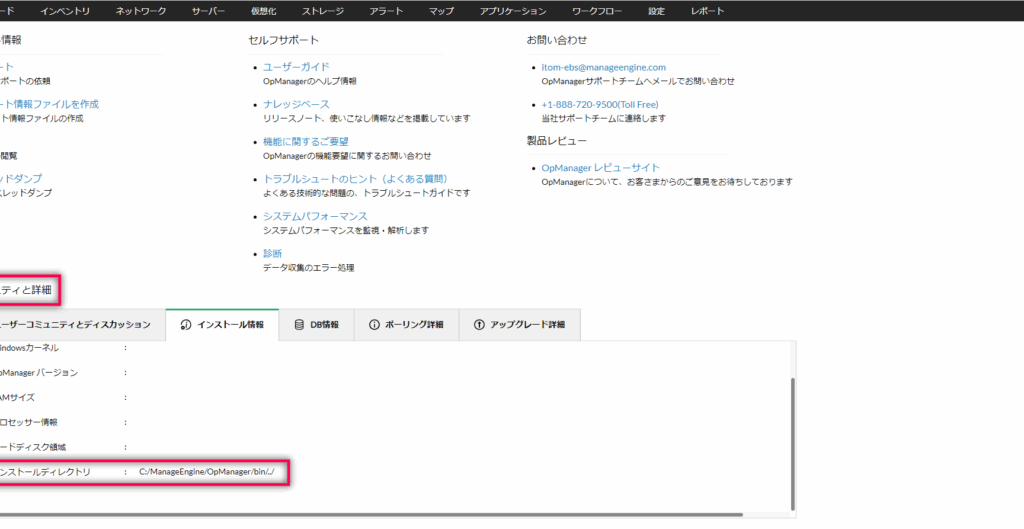
私たちがソフトウェアをインストールする際、**インストールディレクトリ**は見逃せない重要な要素です。どこにファイルが保存されるのかを理解することは、システムの管理やトラブルシューティングにおいて欠かせません。皆さんは、インストールディレクトリを適切に設定することで、どれだけ作業がスムーズになるか考えたことがありますか?
インストールディレクトリの基本
インストールディレクトリは、ソフトウェアがインストールされるフォルダのことです。このディレクトリの理解は、システム管理やトラブルシューティングに欠かせません。
インストールディレクトリとは
インストールディレクトリは、アプリケーションやプログラムが動作するために必要なファイルが保存される場所です。通常、インストール時に指定され、多くの場合、デフォルトのパスが設定されています。このパスは、ユーザーが簡単にアクセスできるように、あらかじめ設定されていることが多いです。
利用目的と重要性
インストールディレクトリの利用目的は多岐にわたります。以下のポイントで、その重要性を示します。
- プログラムの管理: インストールディレクトリは、プログラムを整理するための中心的な役割を果たします。
- トラブルシューティング: 不具合が発生する際、ディレクトリ内のファイルを確認することで早期の問題発見が可能です。
- アップデートの適用: ソフトウェアの更新や追加機能は、インストールディレクトリ内のファイルを基に行われます。
- リソースの確保: プログラムが要求するリソース(ドライバやライブラリなど)は、このディレクトリ内に格納されることが多いです。
インストールディレクトリの設定方法
一般的な設定手順
- インストーラーをダウンロードする。公式サイトから必要なソフトウェアのインストーラーを取得します。
- インストーラーを実行する。ダウンロードしたファイルをダブルクリックして、インストールプロセスを開始します。
- インストール先の選択。「インストールディレクトリを選択」画面が表示されたら、自分が希望するフォルダを指定します。
- フォルダの確認。選択したディレクトリが正しいか確認します。間違っていなければ、次に進みます。
- インストールを開始する。「インストール」ボタンをクリックして、プロセスを実行します。
- インストール完了を待つ。インストールが完了するまで待機します。
- ソフトウェアを起動する。インストール後、指定したディレクトリからソフトウェアを開いて確認します。
注意点とヒント
- 適切なディレクトリを選ぶ。プログラムが正常に動作するためには、管理しやすい場所を選択することが重要です。
- 権限の確認。インストール先のフォルダに書き込み権限があるか確認しておくと良いでしょう。
- ディスク容量の確認。ソフトウェアの要求する空き容量を確認し、インストールに必要なサイズを確保しておくことが望ましいです。
- バックアップを取る。既存の設定やデータを失わないように、必要に応じて事前にバックアップを行います。
インストールディレクトリの管理
インストールディレクトリの管理は、ソフトウェアの効率的な使用にとって非常に重要です。ここでは、ディレクトリの整理整頓とセキュリティ対策について具体的な手順を示します。
ディレクトリの整理整頓
ディレクトリを整理することで、ファイルのアクセスがスムーズになります。以下の手順で整理整頓を行います。
- 使わないファイルやフォルダを削除する。これにより、必要なデータが見つけやすくなります。
- フォルダをカテゴリ別に分ける。例えば、ドキュメント、画像、プログラムファイルなど。
- ファイル名を一貫性のある形式に変更する。日付やバージョンを含めたわかりやすい名前が推奨されます。
- 定期的に整理するスケジュールを作成する。週に一度や月に一度の頻度で見直すことが理想です。
セキュリティ対策
セキュリティ対策を講じることで、データの保護を強化できます。以下のポイントを押さえましょう。
- アクセス権限を見直す。必要なユーザーだけにアクセスを許可します。
- セキュリティソフトを導入する。ウイルスやマルウェアからの保護が可能です。
- バックアップを取る。定期的に重要なデータのバックアップを行います。
- 最新のパッチやアップデートを適用する。ソフトウェアの脆弱性を利用されるリスクを低減します。
よくあるトラブルシューティング
インストール時にはさまざまな問題が発生することがあります。これらの問題を効果的に解決するためのポイントを見ていきます。
インストール失敗の原因
- インストールファイルが破損していることがしばしばあります。ファイルのダウンロード時にエラーが起こることがあります。
- システムの要件を満たしていないことも原因の一つです。ソフトウェアに必要なOSのバージョンやハードウェアの性能を確認します。
- 管理者権限が不足している場合も考えられます。特に、特定のフォルダにアクセスできないことが問題になることがあります。
- ディスクの空き容量が不足していることもよく見られます。インストール場所に必要なスペースを確保しておく必要があります。
- セキュリティソフトがインストールを妨害することがあります。これにより、必要なファイルが正常にコピーされません。
解決策の提案
- インストールファイルを再ダウンロードする。公式サイトから最新のインストーラーを入手します。
- システムの要件を確認する。ソフトウェアの公式ページで必要な環境を確認してください。
- 管理者モードでインストールを実行する。右クリックで「管理者として実行」を選択します。
- ディスクの空き容量を確認する。不要なファイルを削除し、必要なスペースを作ります。
- セキュリティソフトを一時的に無効にする。インストール後、再度有効に戻しましょう。
まとめ
インストールディレクトリの理解と管理はソフトウェアの円滑な運用に不可欠です。適切なディレクトリの選択と整理が、プログラムの効率性を高めるだけでなく、トラブルシューティングもスムーズに進めることを助けます。
私たちが提案した手順や注意点を実践することで、インストール作業がより効果的になります。セキュリティ対策や定期的な整理整頓を行うことで、データの保護とソフトウェアのパフォーマンス向上が期待できます。これからもインストールディレクトリの重要性を意識し、適切な管理を続けていきましょう。