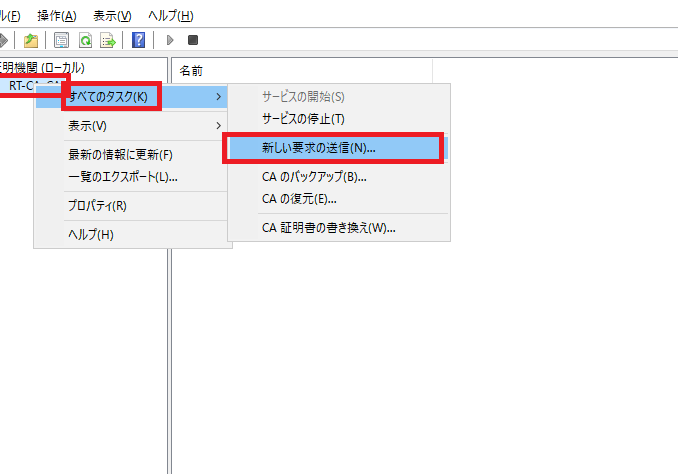
私たちのデジタル社会では、セキュリティがますます重要になっています。特に、ウェブサイトの信頼性を確保するために必要な中間証明書のインストールは欠かせません。このプロセスを理解することで、私たちはオンラインでの安全性を高め、ユーザーに安心感を提供できます。
中間証明書 インストールの重要性
中間証明書のインストールは、オンラインセキュリティの確保に欠かせません。このプロセスを正しく理解し実行することで、信頼性の高いウェブサイトを運営できます。
セキュリティにおける役割
中間証明書は、通信の安全性を高める重要な要素です。これにより、以下のメリットがあります。
- 暗号化: データを暗号化し、送信中の情報を保護します。
- 信頼性: ユーザーに信頼されるウェブサイトとして認識されます。
- 企業データの保護: 機密情報や顧客データを安全に管理できます。
このように、中間証明書はオンライン取引や情報交換において不可欠な役割を果たします。
システムへの影響
中間証明書の導入は、システム全体に様々な影響を及ぼします。具体的には、以下の点が挙げられます。
- システムパフォーマンスの向上: 安全な通信によりデータ転送がスムーズになります。
- 脅威の軽減: セキュリティリスクを減少させ、不正アクセスを防ぎます。
- コンプライアンスの確保: 法的要件に準拠することで、安心してビジネスを行えます。
インストールの手順
中間証明書のインストールには、いくつかのステップがあります。正しい手順を踏むことで、オンラインセキュリティを強化できます。以下に具体的な手順を示します。
必要なファイルの準備
まずは、中間証明書のインストールに必要なファイルを用意します。以下の手順を実行してください。
- 中間証明書のダウンロードを、信頼性のある提供元から行います。
- ダウンロードしたファイルの拡張子を確認して、正しい形式であることを確認します。
- 必要なフォルダーにファイルを保存し、後でアクセスできるようにします。
インストール方法の選択
インストール方法は、使用するサーバーや環境によって異なります。最適な方法を選択してください。
- サーバー管理パネルを使用する場合は、そのインターフェースに移動します。
- ファイルのアップロード機能を使い、ダウンロードした中間証明書をサーバーにアップロードします。
- 証明書管理セクションで、中間証明書の追加を選択します。
- 手順に従って中間証明書を選択し、必要に応じて設定を確認、保存します。
代表的なオペレーティングシステムでのインストール
中間証明書のインストールは、使用するオペレーティングシステムによって手順が異なります。ここでは、Windows、macOS、Linuxのそれぞれの方法を詳しく説明します。
Windowsの場合
- 証明書ファイルをダウンロードします。信頼性のあるサイトから中間証明書を取得します。
- ダブルクリックで証明書を開くします。これで証明書のウィンドウが表示されます。
- 「証明書のインストール」ボタンをクリックします。インストールウィザードが起動します。
- 「ローカルコンピュータ」を選択し、「次へ」をクリックします。
- 「信頼されたルート証明機関」に追加するオプションを選びます。
- **「完了」をクリックし、インストールを完了させます。**これで中間証明書のインストールが完了します。
macOSの場合
- 中間証明書ファイルをダウンロードします。適切なソースから取得してください。
- 証明書をダブルクリックします。これで「キーリングアクセス」が起動します。
- 「システム」を選択し、「証明書を追加」を選びます。
- ダウンロードした証明書をドラッグアンドドロップします。これで証明書がシステムに追加されます。
- 証明書をダブルクリックして開くし、ステータスを確認します。「信頼」を選択し、適切な設定をします。
- 「閉じる」をクリックし、設定を保存します。これで中間証明書の登録が完了します。
Linuxの場合
- 中間証明書をダウンロードします。必要なフォーマットで保存します。
- コマンドラインを開くします。ターミナルを開いてください。
- 次のコマンドを入力します。
sudo cp /path/to/certificate.crt /etc/ssl/certs/
このコマンドで証明書を正しいディレクトリにコピーします。
4. 次のコマンドを実行します。sudo update-ca-certificates
これにより、カスタム証明書を認識して更新します。
5. インストール状況を確認します。ブラウザやアプリで一般的なSSL接続を開いて確かめます。
トラブルシューティング
中間証明書のインストール中に問題が発生した場合、適切な対処方法を理解することが重要です。ここでは、よくあるエラーとその解決策を示します。
よくあるエラー
以下は、中間証明書のインストール時に遭遇することの多いエラーです。
- 証明書の形式が不正です。
- 証明書のインストール場所が間違っています。
- サーバーが証明書を認識していません。
- パスワードが誤っています。
- 証明書の有効期限が切れています。
解決策
上記のエラーに直面した場合、次の手順を試みてください。
- 証明書の形式を確認する。 正しい形式(.crtや.pfx)であることを確認しましょう。
- インストール場所を再確認する。 正しいサーバーやディレクトリに保存されているかチェックします。
- サーバー再起動を試みる。 証明書の認識が改善されることがあります。
- パスワードを入力し直す。 証明書のインストール時に入力するパスワードが正しいか確認してください。
- 証明書の有効期限を確認する。 有効期限が切れている場合は、更新が必要です。
結論
中間証明書のインストールはオンラインセキュリティの要です。正しい手順を踏むことで私たちのウェブサイトの信頼性を高めることができます。各オペレーティングシステムに対応した具体的な方法を理解することで、スムーズにインストールを行えるでしょう。
トラブルシューティングの知識も持つことで、万が一の問題にも迅速に対応できます。これらの対策を講じることで、ユーザーに安心感を提供し、データの保護を強化することが可能です。私たちのオンライン環境をより安全に保つために、中間証明書のインストールを怠らないようにしましょう。