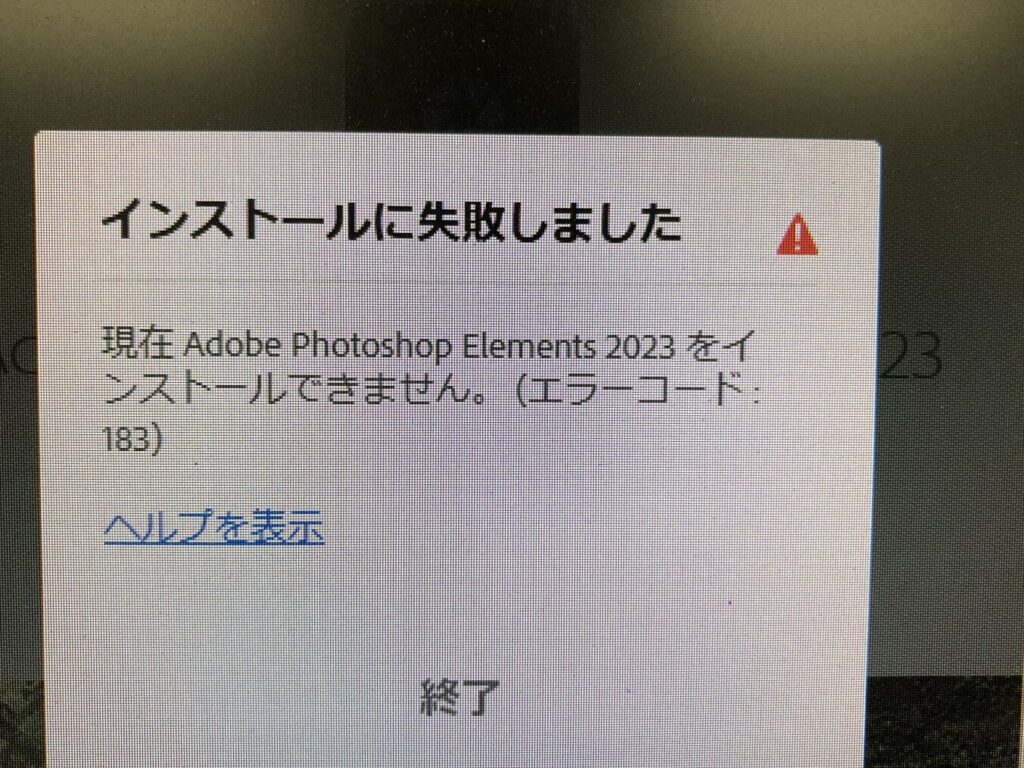
Photoshopのインストールができないと、クリエイティブな作業がストップしてしまいますよね。私たちもその問題に直面したことがあります。特にWindows 10を使用している場合、さまざまな要因が影響していることが多いです。この記事では、Photoshopがインストールできない原因とその解決策を探ります。
Photoshop インストールの基本知識
Photoshopのインストールに際して、知っておくべき基本的な知識を整理します。特に、システム要件やWindows 10との互換性が重要です。
Photoshop のシステム要件
Photoshopの動作には、特定のシステム要件が設定されています。これらの要件を満たさないと、インストールや使用中に問題が発生することがあります。具体的には以下の通りです。
- オペレーティングシステム: Windows 10(64ビット)またはそれ以降のバージョンを使用
- プロセッサ: 2 GHz以上の多コアプロセッサ
- RAM: 最低8 GBのRAM、推奨16 GB以上
- ハードディスク空き容量: インストールには最低4 GBの空き容量が必要
- ディスプレイ: 1280 x 800ピクセルの解像度(推奨、1920 x 1080ピクセル以上)
- グラフィックカード: OpenGL 2.0対応のGPU
要件を満たしていることを確認してください。これによりスムーズなインストールが可能となります。
Windows 10 の互換性
Windows 10はPhotoshopと高い互換性がありますが、特定の設定やバージョンによって影響を受ける場合があります。以下のポイントに注意しましょう。
- アップデート: Windows 10を最新の状態に保つ
- ドライバ: GPUドライバを最新バージョンに更新する
- 互換性モード: 必要に応じてインストーラーを互換性モードで実行する
- 管理者権限: インストール時に管理者として実行する
インストールエラーの原因
Photoshopのインストールエラーには、いくつかの主な原因があります。これらを理解することで、問題解決の手助けが可能です。以下に、具体的な原因をまとめます。
ソフトウェアの不具合
ソフトウェアの不具合は、インストールエラーの一般的な原因です。以下の手順を試し、問題を解決できます。
- 最新のPhotoshopバージョンを確認する。Adobeの公式サイトから最新バージョンをダウンロードします。
- 以前のインストールを完全に削除する。特に、Adobe Creative CloudアプリやPhotoshopの古いバージョンが残っている場合、これを削除します。
- インストール中のエラーメッセージを記録する。メッセージは何らかのヒントを与える可能性があります。
- Adobeのサポートページを確認する。特定のエラーコードに基づいて解決策が提示されています。
ハードウェアの制限
- システム要件を確認する。Photoshopの必要なシステム要件(CPU、RAM、ハードディスクスペースなど)を満たしているか確認します。
- グラフィックドライバーを更新する。最新のドライバーをメーカーのサイトからダウンロードします。
- デバイスのスペックを増強する。これにより、Photoshopをスムーズに動作させることができます。
- ストレージ容量を確認する。ハードディスクの空き容量がPhotoshopのインストールに十分であることを確認します。
解決策と対処法
Photoshopのインストールに関する問題には、いくつかの解決策があります。以下の手順に従って、スムーズにインストールを完了させましょう。
一時ファイルの削除
一時ファイルがインストールに影響を与える場合があります。これを削除する手順は以下の通りです。
- 「Windowsキー」を押し、検索バーに「ディスククリーンアップ」と入力します。
- 表示されたアプリをクリックして開きます。
- 対象のドライブ(通常はCドライブ)を選択し、「OK」をクリックします。
- 「一時ファイル」にチェックを入れ、「OK」をクリックします。
- 確認ポップアップが表示されたら、「ファイルの削除」を選択します。
インターネット接続の確認
- 「タスクバー」の右下にあるインターネット接続アイコンを右クリックします。
- 「ネットワークとインターネットの設定」を選択します。
- 接続状態を確認し、有線または無線接続が正常であることを確認します。
- 接続が不安定な場合、モデムやルーターの再起動を行います。
- 再起動後、再度インターネット接続を確認します。
サポートへの問い合わせ
Photoshopのインストールに関する問題が解決しない場合、サポートに問い合わせることが重要です。以下の手順に従って、スムーズにサポートに連絡できます。
- Adobeの公式ウェブサイトにアクセスします。 まず、Adobeのサポートページを開き、最新の情報を入手します。
- サポートオプションを探します。 ページ内の「サポート」セクションを確認し、必要なサポートオプションを見つけます。
- 製品を選択します。 Photoshopを選び、関連するトピックを確認します。トピックに基づく解決策が提示される場合があります。
- チケットを提出します。 問題が解決しない場合は、サポートチケットを提出します。具体的なエラーメッセージや状況を詳しく記入します。
- チャットまたは電話サポートを利用します。 必要に応じて、リアルタイムのチャットサポートや電話サポートにアクセスし、直接アドバイスを受けます。
他の選択肢
Photoshopのインストールに問題がある場合、他の選択肢を検討することが重要です。以下の手順に従って、代替案を試してみましょう。
- GIMPをダウンロードする。 GIMPはオープンソースの画像編集ソフトで、Photoshopの代替として非常に人気があります。公式サイトから無償でダウンロードできます。
- Affinity Photoを検討する。 Affinity Photoは、低価格で高機能な画像編集ソフトです。特に、プロフェッショナル向けの機能が充実しています。公式サイトで購入可能です。
- Canvaを使用する。 Canvaは、簡単な操作で多様なデザインができるオンラインツールです。Photoshopの複雑さが苦手な方に適しています。アカウントを作成してすぐに利用できます。
- Photoshop Elementsを試す。 Photoshop Elementsは、Adobeが提供する低価格版のPhotoshopです。基本的な機能が揃っており、初心者にも扱いやすいです。公式サイトで購入できます。
- クリエイティブクラウドの体験版を利用する。 Adobeの公式サイトでは、Photoshopの体験版を提供しています。30日間、全機能を試せるため、導入を検討する材料になります。
Conclusion
Photoshopのインストールに関する問題は多くのユーザーが直面する共通の悩みです。私たちは、適切なシステム要件を確認し必要な対策を講じることで、スムーズなインストールが実現できることを理解しています。
もし問題が解決しない場合は、Adobeのサポートを利用することが非常に重要です。また、代替ソフトウェアの選択肢も考慮に入れることで、クリエイティブな作業を続ける手助けになります。私たちのアプローチが、皆さんのPhotoshopインストールの成功に繋がることを願っています。