私たちの働き方が変わり続ける中で、効率的なコミュニケーションツールは必要不可欠です。特に、リモートワークが普及した今、Microsoft TeamsのミーティングアドインはMicrosoft Officeにおいて不可欠な機能です。このアドインを活用することで、会議のスケジュール設定や参加が格段に簡単になります。
Microsoft Teams Meeting Addin の概要
Microsoft Teams Meeting Addinは、Microsoft Officeと統合され、会議の効率を高めます。このアドインを使うと、会議のスケジュールや参加が簡単に行えます。
Microsoft Office との統合
Microsoft Teams Meeting Addinは、Microsoft Officeアプリケーションと密接に統合されています。具体的には、以下の機能が利用できます。
- Outlookでの会議設定
Outlookのカレンダーから直接、Teams会議をスケジュールできます。
- 会議リンクの自動生成
会議設定時に、参加者にリンクを自動で生成して送信します。これにより、参加がスムーズになります。
- ドキュメント共有の容易さ
Officeアプリで作成したファイルをTeams会議中に簡単に共有できます。
主な機能
Microsoft Teams Meeting Addinには、以下の主な機能があります。
- 直感的なインターフェイス
ユーザーが使いやすいインターフェイスで、直感的に操作できます。
- リマインダー機能
会議の前に自動でリマインダーを送信し、参加を促します。
- 会議の録画
会議中の議論を録画し、後から再確認できます。これにより、記録を残しやすくなります。
- タスク管理の統合
Teams内のタスク機能と連携し、会議中に追加されたタスクを管理できます。
Microsoft Teams Meeting Addin の利点
Microsoft Teams Meeting Addin は、会議管理を効率化し、業務効率を高めるための強力なツールです。このアドインを利用することで、様々な利点が得られます。
生産性の向上
生産性の向上は、Microsoft Teams Meeting Addin の主要な利点の一つです。このアドインを使うことで、会議の準備や運営がシンプルになります。以下の機能がその一助を担っています。
- スケジュール設定が簡単 – Outlookカレンダーから直接会議を設定できるため、手間が省けます。
- 自動リンク生成 – 会議参加者に参加リンクが自動で送信され、手動での設定が必要ありません。
- リマインダー機能 – 会議の前にリマインダーが届き、準備を忘れる心配が減ります。
これにより、時間をも有効に活用でき、会議の数が多い日でもスムーズに業務を進められます。
コミュニケーションの強化
コミュニケーションの強化も、Microsoft Teams Meeting Addin の大きな利点です。このアドインでは、会議中の情報共有が効率的に行えます。具体的な機能には以下があります。
- ファイル共有の容易さ – Officeアプリで作成した文書を会議中に簡単に共有可能です。
- 会議の録画 – 参加できなかったメンバー向けに、後から確認できる録画機能があります。
- タスク管理の統合 – 会議の結果をタスクとして管理でき、業務の後追いが楽になります。
Microsoft Teams Meeting Addin の使用方法
Microsoft Teams Meeting Addin は、Microsoft Office 上で会議を管理する優れたツールです。このセクションでは、インストール手順と初期設定ガイドについて詳しく説明します。
インストール手順
以下の手順に従って、Microsoft Teams Meeting Addin をインストールします。
- Office アプリを起動します。Word や Excel など、任意のアプリを開きます。
- 「ファイル」メニューをクリックします。
- 「オプション」を選択し、設定メニューを開きます。
- 「アドイン」タブをクリックします。
- 「管理」ドロップダウンから「COM アドイン」を選択し、「移動」ボタンを押します。
- 「追加」ボタンをクリックし、Microsoft Teams Meeting Addin のファイルを指定します。
- アドインを選択し、「OK」ボタンを押して追加を完了させます。
初期設定ガイド
インストール後、以下の手順で初期設定を行います。
- Microsoft Teams を開き、ログイン情報を入力します。
- 設定メニューにアクセスし、「アカウント」タブを選択します。
- Outlook アカウントとの連携設定を確認し、必要な情報を入力します。
- 会議の設定の詳細を確認し、デフォルトの設定を調整します。
- 「保存」をクリックして設定を確定します。
- Outlook に戻り、スケジュールされた会議を確認します。
注意点と課題
Microsoft Teams Meeting Addinは便利なツールですが、いくつかの注意点や課題も存在します。これらの点を理解することで、より効果的に活用できます。
互換性の問題
互換性の問題は、Microsoft Teams Meeting Addinの使用時にしばしば直面します。具体的には、以下の点に注意が必要です。
- Officeのバージョン – このアドインは、特定のOfficeバージョンにしか対応していない場合があります。
- OSの互換性 – WindowsとMacでの動作が異なるため、事前に確認が必要です。
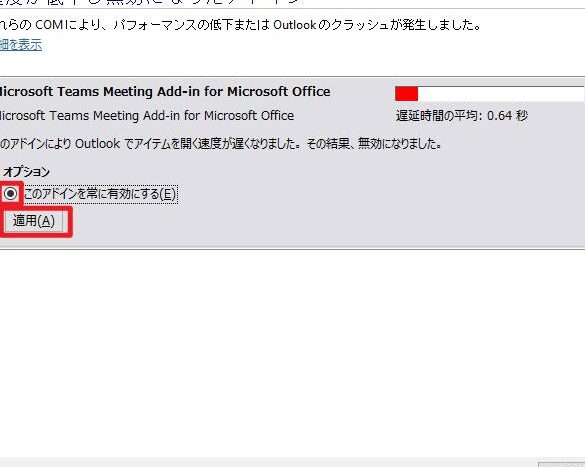
- 他のアドインとの競合 – 他のアドインが同時に実行されると、機能が制限されることがあります。
これらの要因により、アドインの機能が期待通りに動作しないことがあります。事前に環境を整えることで、スムーズに利用できます。
ユーザビリティの評価
ユーザビリティは、私たちの作業効率に大きく影響します。以下の点を評価することで、利用体験を向上させることができます。
- インターフェースの直感性 – ユーザーが簡単に操作できるかどうかを常に意識しましょう。
- サポートの充実度 – ヘルプやサポートがどの程度充実しているかを考慮します。
- フィードバックの活用 – 他のユーザーからのフィードバックを参考にし、自分たちの使い方を見直しましょう。
結論
Microsoft Teams Meeting Addinは私たちの業務において欠かせないツールです。このアドインを活用することで会議のスケジュール設定や参加が格段に簡単になり生産性が向上します。特にリモートワークが普及する中で効率的なコミュニケーションが求められる今、Teamsの機能を最大限に活かすことが重要です。
また注意点として互換性やユーザビリティの評価も忘れてはいけません。これらを考慮しながら私たちの業務フローを最適化することでさらに効果的な会議運営が可能になります。Microsoft Teams Meeting Addinを取り入れることで私たちの働き方が一層進化するでしょう。