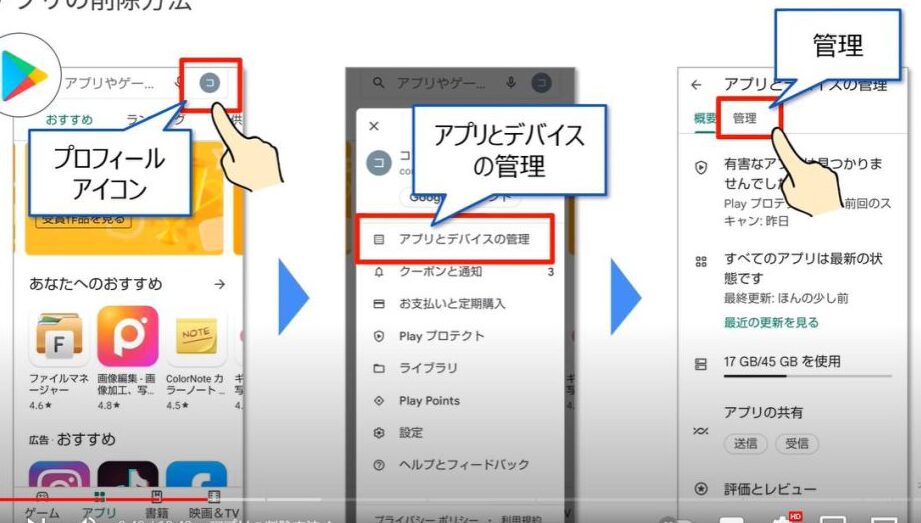
スマートフォンやタブレットを使っていると、いつの間にか不要なアプリが増えてしまいますよね。これらのアプリは、ストレージを圧迫し、デバイスのパフォーマンスにも影響を与えることがあります。そこで、私たちは不要なアプリの削除方法について詳しく解説します。
不要なアプリの削除方法
不要なアプリを削除するための手順を以下に示します。これらのステップに従うことで、デバイスのパフォーマンスを向上させます。
- デバイスの画面を開く。ホーム画面で削除したいアプリを見つけます。
- アプリを長押しする。アプリのアイコンを数秒間押し続けると、オプションが表示されます。
- 「削除」または「アンインストール」を選択する。表示されたメニューから適切なオプションをタップします。
- 確認を行う。削除の確認メッセージが表示されたら、「はい」または「確認」を選択します。
- 削除が完了するのを待つ。アプリが削除されると、アイコンがホーム画面から消えます。
削除するアプリの特定
不要なアプリを削除するには、まず不要なアプリを特定する必要があります。ここでは、その方法を具体的に説明します。
おすすめアプリの見直し
アプリの種類や使い道を考慮し、以下のステップを踏んで見直しを行います。
- アプリの一覧を確認する。 ホーム画面やアプリドロワーから、インストールされているすべてのアプリを確認します。
- 推奨アプリをリストアップする。 よく使用するアプリや、頻繁に便利だと感じるアプリを選びます。
- 不要なアプリをチェックする。 日常であまり使わないアプリや、ダウンロードしたけれど一度も使っていないアプリを選別します。
使用頻度の確認
使用頻度を基に、アプリの必要性を評価します。
- アプリの使用状況を確認する。 デバイスの設定から、「アプリ」や「使用状況」セクションに進みます。
- 使用頻度を記録する。 各アプリの使用状況を確認し、特に利用頻度の低いアプリを特定します。
- 整理リストを作成する。 使用頻度の高いアプリと低いアプリを分けてリストに記入します。
スマートフォンでの削除手順
不要なアプリを削除するための手順はシンプルです。ここでは、AndroidデバイスとiOSデバイスそれぞれの具体的なステップを示します。
Androidデバイスの手順
- ホーム画面を開く
ホーム画面でアプリのアイコンを探します。
- 削除したいアプリを長押しする
削除したいアプリのアイコンを数秒間長押しします。
- メニューを表示する
アプリのメニューが表示されます。
- 「アンインストール」を選択する
メニューから「アンインストール」をタップします。
- 削除の確認をする
表示された確認メッセージで「OK」を選択し、削除を完了させます。
iOSデバイスの手順
- ホーム画面を開く
デバイスのホーム画面に移動します。
- 削除したいアプリを長押しする
アプリのアイコンを長押しし、編集モードに入ります。
- アプリの削除を選ぶ
アプリの左上に表示される「×」をタップします。
- 削除の確認をする
表示されたメッセージで「削除」を選択します。
- 設定の確認を実施する
設定でアプリの削除確認が必要な場合、その設定を確認しておきます。
PCでの削除手順
不要なアプリをPCから削除する手順に焦点を当てます。操作方法はOSによって異なるため、以下にWindowsとMacそれぞれの手順を示します。
Windowsの手順
- スタートメニューを開く
スタートボタンをクリックします。
- 設定を選択する
歯車のアイコン、設定をクリックしましょう。
- アプリを選ぶ
設定画面で、「アプリ」をクリックします。
- アプリのリストから不要なアプリを見つける
インストールされているアプリのリストが表示されます。その中から削除したいアプリを選びます。
- アンインストールをクリックする
選択したアプリの下に表示される「アンインストール」ボタンをクリックします。
- 確認メッセージに従う
表示される確認メッセージに従って、削除作業を完了します。
Macの手順
- Finderを開く
DockにあるFinderのアイコンをクリックします。
- アプリケーションフォルダを選択する
左側のサイドバーから「アプリケーション」を選びます。
- 削除したいアプリを見つける
アプリケーションフォルダ内で削除したいアプリを探します。
- アプリをゴミ箱にドラッグする
削除したいアプリを選択し、ゴミ箱アイコンにドラッグします。
- ゴミ箱を空にする
ゴミ箱を右クリックし、「ゴミ箱を空にする」を選択します。
- 確認メッセージに従う
表示される確認メッセージに従って、アプリの削除を完了させます。
削除後の管理方法
不要なアプリを削除した後の管理も重要です。ストレージの節約やデバイスのパフォーマンス向上を確保するために、以下の手順に従いましょう。
- アプリアイコンの整理を行う。ホーム画面に重要なアプリだけを配置し、不要なものはフォルダーメニューにまとめます。
- アプリの利用状況を定期的にチェックする。設定メニューからアプリの使用時間を確認し、使用頻度の低いものを特定します。
- 定期的にアプリを見直す。1か月に1回程度、インストール済みのアプリを確認し、使用していないアプリを削除します。
- クラウドサービスを活用する。データやアプリをクラウドに保存し、デバイスのストレージを確保します。
- 自動更新を管理する。設定メニューでアプリの自動更新をオフにすると、必要ないアプリが増えるのを防げます。
また、アプリを入れ替えることも検討しましょう。新しいアプリは常に機能改善やストレージ効率向上を提供しますが、重要なのは適切な選択です。信頼できるレビューを確認して、高評価のアプリを選びましょう。これにより、私たちのデバイスは常に最適な状態を維持し、有効に活用できます。
Conclusion
不要なアプリの削除はデバイスのパフォーマンス向上に欠かせないステップです。私たちが示した手順を参考にして、定期的にアプリを見直すことが大切です。不要なアプリを取り除くことで、ストレージを確保し、デバイスの動作をスムーズに保つことができます。
また、アプリの整理を行うことで、使いやすさも向上します。新しいアプリを導入する際は、信頼できるレビューを確認し、必要な機能を持ったアプリを選ぶよう心掛けましょう。これにより、私たちのデバイスは常に最適な状態を維持し、有効に活用できるようになります。