MySQLは世界中で広く使われているデータベース管理システムです。特に、MySQL 5.7はパフォーマンスと安定性が向上しているため、多くの開発者に選ばれています。私たちは、これからこのバージョンのインストール方法について詳しく解説していきます。
MySQL 57 インストールの概要
MySQL 5.7のインストールは、数ステップで完了します。ここにその手順を示します。
- 公式サイトにアクセスし、MySQLのダウンロードページを探します。
- 必要なバージョンを選択し、オペレーティングシステムに合ったインストーラーをダウンロードします。
- ダウンロードしたファイルを実行します。この時、管理者権限が必要です。
- インストールウィザードに従うことで、インストールの設定を進めます。
- データベースの設定を行うために、ユーザー名やパスワードを設定します。
- インストールの完了を確認し、MySQLが正常に動作するかテストします。
システム要件
MySQL 5.7をインストールするには、適切なシステム要件が必要です。ハードウェアとソフトウェアの要件を確認することで、スムーズなインストールが可能です。
ハードウェア要件
- プロセッサ: IntelまたはAMDのプロセッサが必要です。サポートされるのは、x86またはx86_64アーキテクチャです。
- メモリ: 最低1GBのRAMが必要です。パフォーマンス向上のために、2GB以上を推奨します。
- ストレージ: そのため、少なくとも2GBの空きディスク容量が必要です。データやログファイルを考慮し、余裕を持ったストレージを確保しましょう。
ソフトウェア要件
- オペレーティングシステム: サポートされているOSは、Windows 7以降、またはLinux系が含まれます。
- 依存関係: 一部機能には、C言語のコンパイラやインストールされたライブラリが必要です。具体的には、OpenSSLやzlibなどが推奨です。
- ネットワーク: インターネット接続が必要です。これにより、最新のパッケージやアップデートをダウンロードできます。
インストール手順
MySQL 5.7のインストールには、いくつかのステップが必要です。以下の手順に従って、簡単にインストールを進められます。
ダウンロード方法
- 公式サイトにアクセスします。MySQLの公式ウェブサイト(https://dev.mysql.com/downloads/mysql/)に行きます。
- ダウンロードリンクを探します。ページ上部のメニューから「Downloads」を選択します。
- バージョンを選択します。「MySQL Community Server」のセクションで、バージョン5.7を探して選択します。
- オペレーティングシステムを選びます。自分のOSに合ったバージョンを選択し、ダウンロードボタンをクリックします。
- アカウントを作成します。アカウントの登録を求められる場合は、必要事項を入力して作成します(作成しなくてもダウンロードできる場合もあります)。
インストールの実行
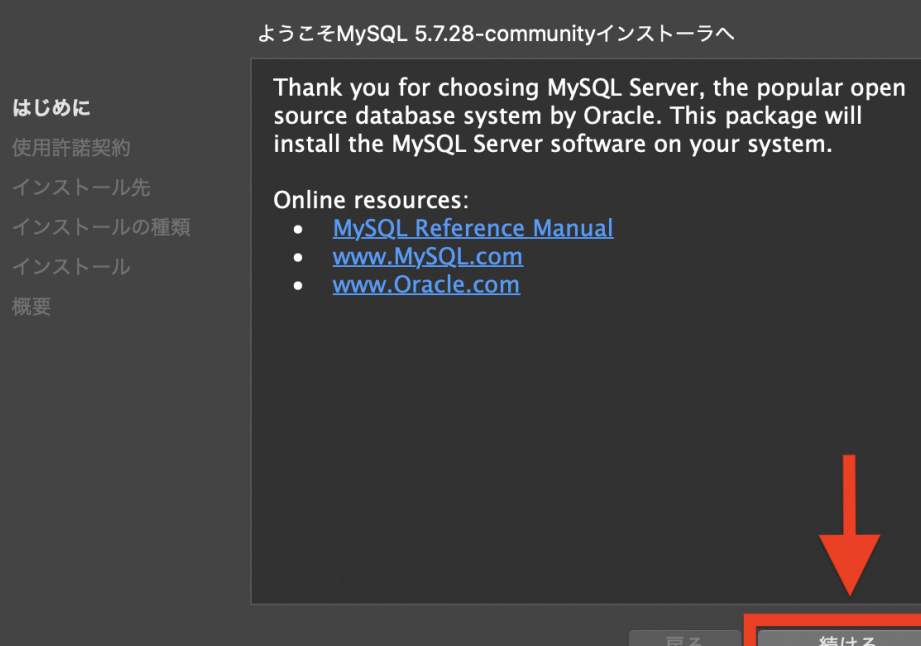
- ダウンロードしたファイルを開きます。ダウンロードが完了したら、インストーラーファイルをダブルクリックします。
- 管理者権限で実行します。インストーラーが表示されたら、「管理者として実行」を選択します。
- インストールウィザードに従います。ウィザードの指示に従い、必要な設定を進めます。
- インストールパスを設定します。デフォルトのパスを使うか、任意のフォルダを指定します。
- 必要なコンポーネントを選びます。デフォルトの設定のまま進むことも、必要な機能を選択することもできます。
- ユーザー名とパスワードを設定します。MySQLのルートユーザー名やパスワードを入力します。
- インストールを完了させます。「インストール」ボタンをクリックし、プロセスが終了するまで待ちます。
- 動作確認を行います。コマンドプロンプトまたはターミナルを開き、コマンド
mysql -u root -pを入力して接続を確認します。
設定の確認
インストール後に、MySQL 5.7の設定を確認し、基本的な設定とセキュリティ設定を行います。
基本設定
まず基本的な設定を行います。
- MySQLサーバーを起動します。 コマンドプロンプトやターミナルを開き、「mysql -u root -p」と入力して、ルートユーザーとしてログインします。
- デフォルトのデータベースを確認します。 「SHOW DATABASES;」と入力して、データベースの一覧を表示します。
- 必要なデータベースを作成します。 「CREATE DATABASE データベース名;」と入力して、新しいデータベースを作成します。
- 作成したデータベースを使用します。 「USE データベース名;」と入力します。
- テーブルを作成します。 必要に応じて「CREATE TABLE テーブル名 (カラム名 カラムタイプ);」というコマンドを入力します。
セキュリティ設定
- ルートアカウントのパスワードを変更します。 「ALTER USER ‘root’@’localhost’ IDENTIFIED BY ‘新しいパスワード’;」と入力します。
- データベースユーザーを作成します。 「CREATE USER ‘ユーザー名’@’localhost’ IDENTIFIED BY ‘ユーザーパスワード’;」を実行します。
- ユーザーに権限を付与します。 「GRANT ALL PRIVILEGES ON データベース名.* TO ‘ユーザー名’@’localhost’;」を入力します。
- 権限の変更を適用します。 「FLUSH PRIVILEGES;」と入力します。
- セキュリティ設定を確認します。 「SHOW GRANTS FOR ‘ユーザー名’@’localhost’;」を実行し、権限を確認します。
トラブルシューティング
MySQL 5.7のインストール中やその後に問題が発生した場合、以下の手順を試して解決できます。問題を特定し、解決策を実行することで、スムーズに運用を再開しましょう。
- エラーメッセージを確認する。インストール中のエラーメッセージが、問題解決の手がかりになります。
- ログファイルをチェックする。MySQLのログファイルは、/var/log/mysql/error.logやWindowsのイベントビューアーに保存されています。ここには詳細なエラー情報があります。
- ポートの確認を行う。MySQLは通常3306ポートを使用します。他のプロセスがこのポートにバインドされていないか確認し、必要に応じて停止させましょう。
- 依存関係の確認。必要なライブラリやパッケージが不足している場合もあります。特にOpenSSLやzlibのインストール状況を確認してください。
- MySQLサービスを再起動する。設定変更後は、サービスを再起動することで問題が解決することがあります。
- ファイアウォール設定を見直す。MySQLが外部からアクセスできるようにファイアウォールルールを適切に設定します。特にデフォルトでブロックされている場合があります。
- ユーザー権限の確認。データベースへのアクセス権限が正しく設定されているか見直します。新しく作成したユーザーには適切な権限を付与してください。
- サポートフォーラムを利用する。MySQLの公式ドキュメントやフォーラムで似たような問題を探し、解決策を参考にしましょう。
Conclusion
MySQL 5.7のインストールは、私たちのデータベース管理の効率を大幅に向上させる重要なステップです。正しい手順に従いシステム要件を満たすことで、安定した環境を構築できます。インストール後の設定やセキュリティ対策も忘れずに行いましょう。
トラブルシューティングの手順を知っておくことで、問題が発生した際にも迅速に対応できます。これにより、私たちのデータベースが常に安全で効率的に運用されることを確保できます。MySQL 5.7を活用し、データベース管理をさらに進化させていきましょう。